


 概述
概述


XenServer 资源池与主机损坏后的灾难恢复
2026-05-25
企业在数据丢失方面可能面临严重后果。即便使用了出色的公司数据整合工具XenServer,您的数据仍可能出现各种问题,例如虚拟磁盘文件丢失、XenServer虚拟机元数据丢失以及虚拟机误删等。因此,制定备份与灾难恢复方案至关重要。
了解 XenServer 灾难恢复
XenServer 灾难恢复(DR)功能可在硬件发生严重故障,导致整个资源池或站点停用或损毁时,帮助您恢复虚拟机(VM)和虚拟应用(vApp)。
灾难恢复将恢复业务关键型虚拟机(VM)和虚拟应用程序(vApp)所需的所有信息存储在存储库(SR)中。这些存储库随后会从您的主(生产)环境复制到备份环境中。当您主站点上受保护的资源池发生故障时,该资源池中的虚拟机和虚拟应用程序即可从已复制的存储中恢复,并在辅助(灾难恢复)站点上重新创建。由此实现应用程序或用户停机时间最短化。
以下是一个XenServer在资源池和主机损坏情况下的灾难恢复案例。
问题描述
某用户的生产系统发生崩溃。池中三台主机上的 xapi 无法启动,所有 xe 命令均无法执行。目前唯一可访问这些主机的方式是通过 SSH。问题在于其中一台主机上运行着大量虚拟机。已尝试多种方法,但均未成功。该池的数据库已损坏且无法恢复。唯一可行的解决方案是在不影响生产环境的前提下重建整个环境。
方法:考虑到用户使用的是HBA存储,其中LUN已绑定到主机上HBA卡的WWN。重装主机后,应能识别原有的存储设备。随后,可将该存储挂载到新安装的机器上。最后,创建新的虚拟机,并挂载相应的VDI。
注意:此前已导出该资源池的服务器状态报告,因此可查找到每台虚拟机所对应的虚拟桌面实例(VDI)。
如何恢复 XenServer 资源池及主机?
1. 重新安装一台 XenServer,并将其设为新资源池的主服务器,同时应用所有热修复补丁。
登录到 XenServer 命令行:
#pvscan PV /dev/sdc VG VG_XenStorage-e47a1cfd-893c-4666-08c8-f37fedd43da3 lvm2 [1.69 TB / 18.01 GB free] PV /dev/sda3 VG VG_XenStorage-b67d732d-be5c-2255-b07b-4c97c90cf460 lvm2 [270.45 GB / 270.45 GB free] Total: 2 [1.95 TB] / in use: 2 [1.95 TB] / in no VG: 0 [0 ]
由上可知,原始HBA存储的UUID为e47a1cfd-893c-4666-08c8-f37fedd43da3。
2. 使用以下命令挂载此 SR(请勿使用 XenCenter,因为它可能会格式化存储):
#xe sr-introduce sr-uuid=e47a1cfd-893c-4666-08c8-f37fedd43da3 type=lvmohba shared=true name-label=EMC content-type=user
3. 查找存储块设备的 SCSI ID 信息:
#ls -l /dev/disk/by-id/ rwxrwxrwx 1 root root 9 Apr 9 15:26 scsi-360060160abb01c009a425b909972de11 -> ../../sdclrwxrwxrwx 1 root root 9 Apr 9 15:26 scsi-3600605b0036c7670160dd0d806c5ffc1 -> ../../sdalrwxrwxrwx 1 root root 10 Apr 9 15:26 scsi-3600605b0036c7670160dd0d806c5ffc1-part1 -> ../../sda1lrwxrwxrwx 1 root root 10 Apr 9 15:26 scsi-3600605b0036c7670160dd0d806c5ffc1-part2 -> ../../sda2lrwxrwxrwx 1 root root 10 Apr 9 15:26 scsi-3600605b0036c7670160dd0d806c5ffc1-part3 -> ../../sda3
从以上信息中,我们可以找到存储设备 SDC 对应的 SCSI ID 信息。
4. 使用命令行或 XenCenter 检索池中主服务器的主机信息:
#xe host-listuuid ( RO) : 83f2c775-57fc-457b-9f98-2b9b0a7dbcb5name-label ( RW): xenserver1name-description ( RO): Default install of XenServer
5. 在主机与存储之间创建 PBD:
#xe pbd-create sr-uuid=e47a1cfd-893c-4666-08c8-f37fedd43da3 device-config:device=/dev/disk/by-id/scsi-360060160abb01c009a425b909972de11 host-uuid=83f2c775-57fc-457b-9f98-2b9b0a7dbcb5aec2c6fc-e1fb-0a27-2437-9862cffe213e
PBD 已成功创建,它作为 XenServer 与存储之间的逻辑连接单元。
6. 插入新创建的 PBD:
#xe pbd-plug uuid=aec2c6fc-e1fb-0a27-2437-9862cffe213e
登录 XenCenter 后,您将看到存储已成功挂载,且 VDI 状态正常。
7. 开始恢复虚拟机:
查找先前的虚拟机信息,创建虚拟机,并挂载VDI。
8. 恢复所有机器,然后重新构建另外两台 XenServer 并将其加入资源池。
9. 配置高可用性(HA)和工作负载均衡(WLB),并在不影响生产环境的前提下恢复环境。
专业的 XenServer 灾难恢复解决方案
Vinchin 备份与恢复 是一款专业解决方案,支持 VMware vSphere、Hyper-V、XenServer、XCP-ng、oVirt、RHV、OpenStack 等虚拟机的数据备份,以及数据库、NAS、文件服务器等其他数据的备份。
Vinchin 备份与恢复提供灵活的备份计划选项,用户可设置完全备份、增量备份和差异备份任务,并按日、周、月自动执行,实现智能化的 XenServer 备份流程,最大限度减少用户的备份配置工作量。
它可在去重和压缩后至少减少50%的数据体积,同时为大规模IT环境开发了专用的深度数据提取技术BitDetector。
它还支持跨越10多种虚拟化平台的虚拟机到虚拟机(V2V)迁移、15秒即时恢复、异地备份副本,以及符合AES-256标准的防勒索软件数据保护。
用户友好的网页控制台将帮助您轻松创建备份任务。
1. 选择 XenServer 虚拟机

2. 选择备份存储

3. 选择所需的备份策略
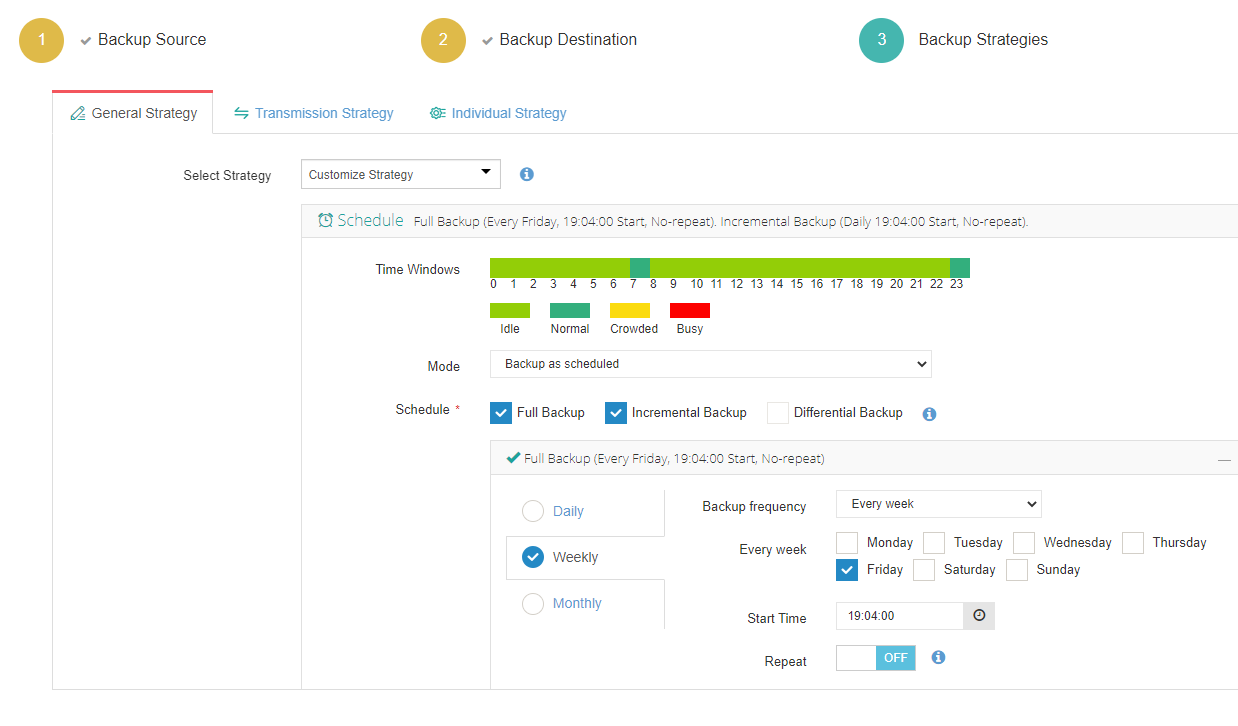
4. 提交任务
适用于 XenServer 虚拟机恢复:
1. 选择源备份。
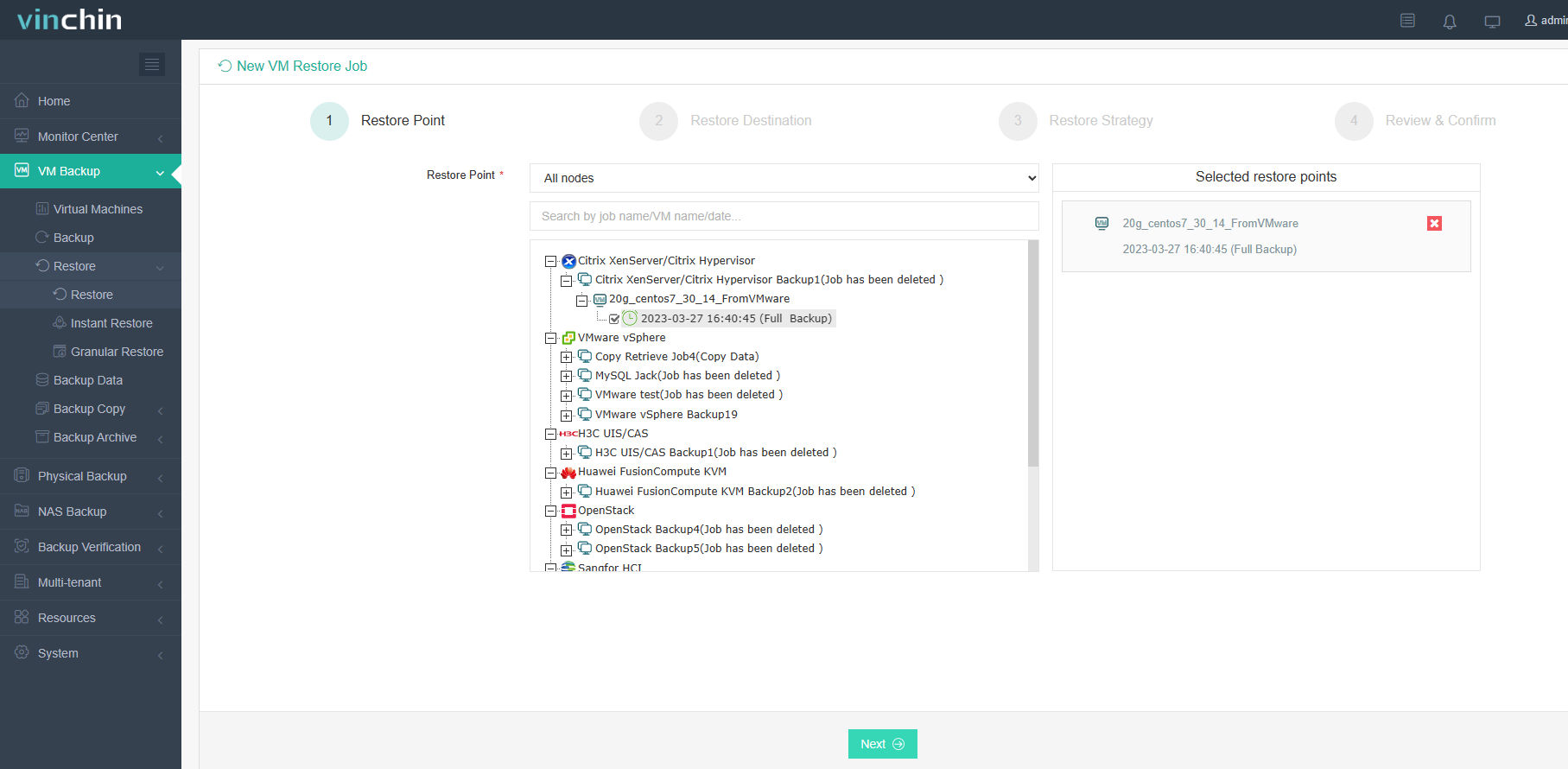
2. 从相同或不同的平台中选择主持人。
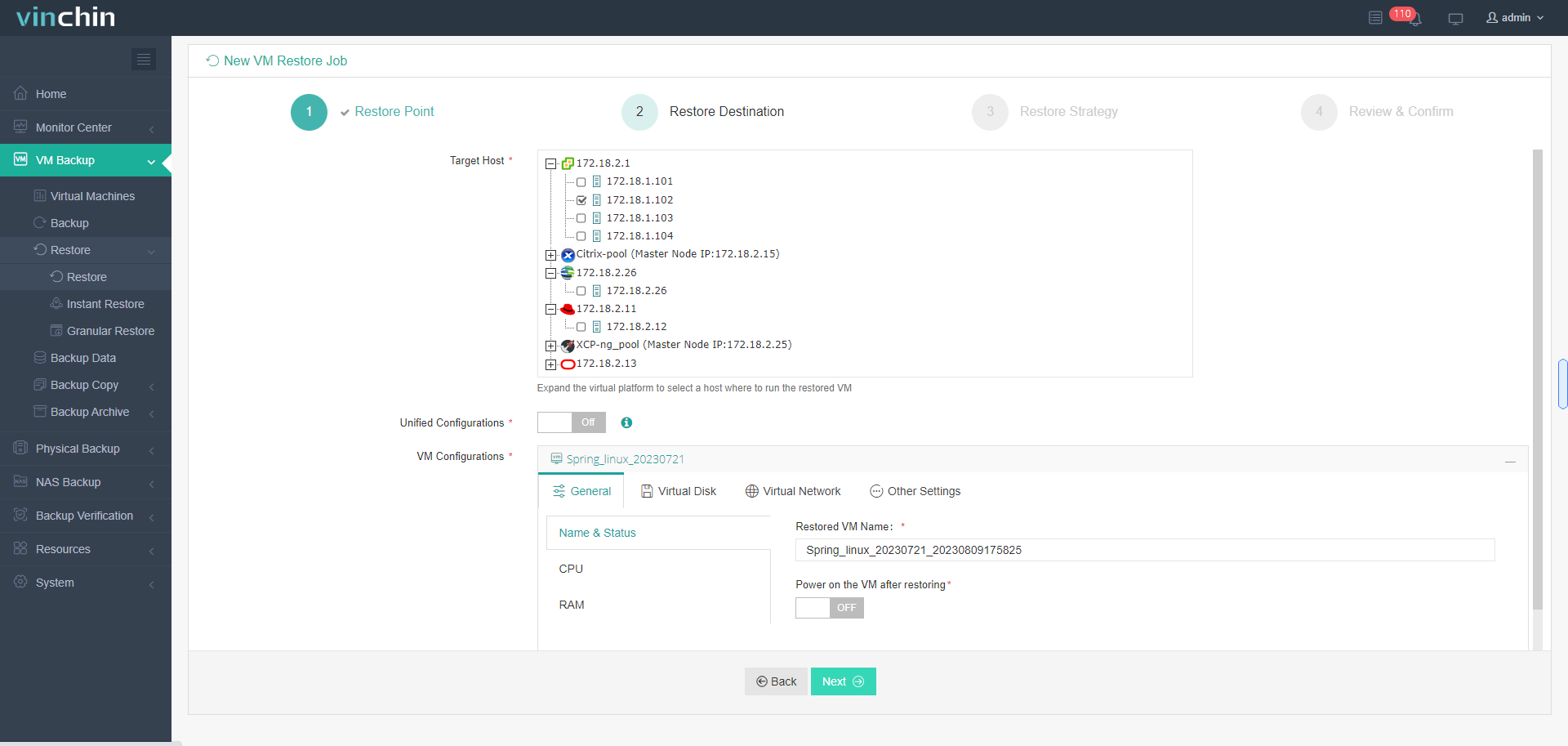
3. 指定恢复策略。
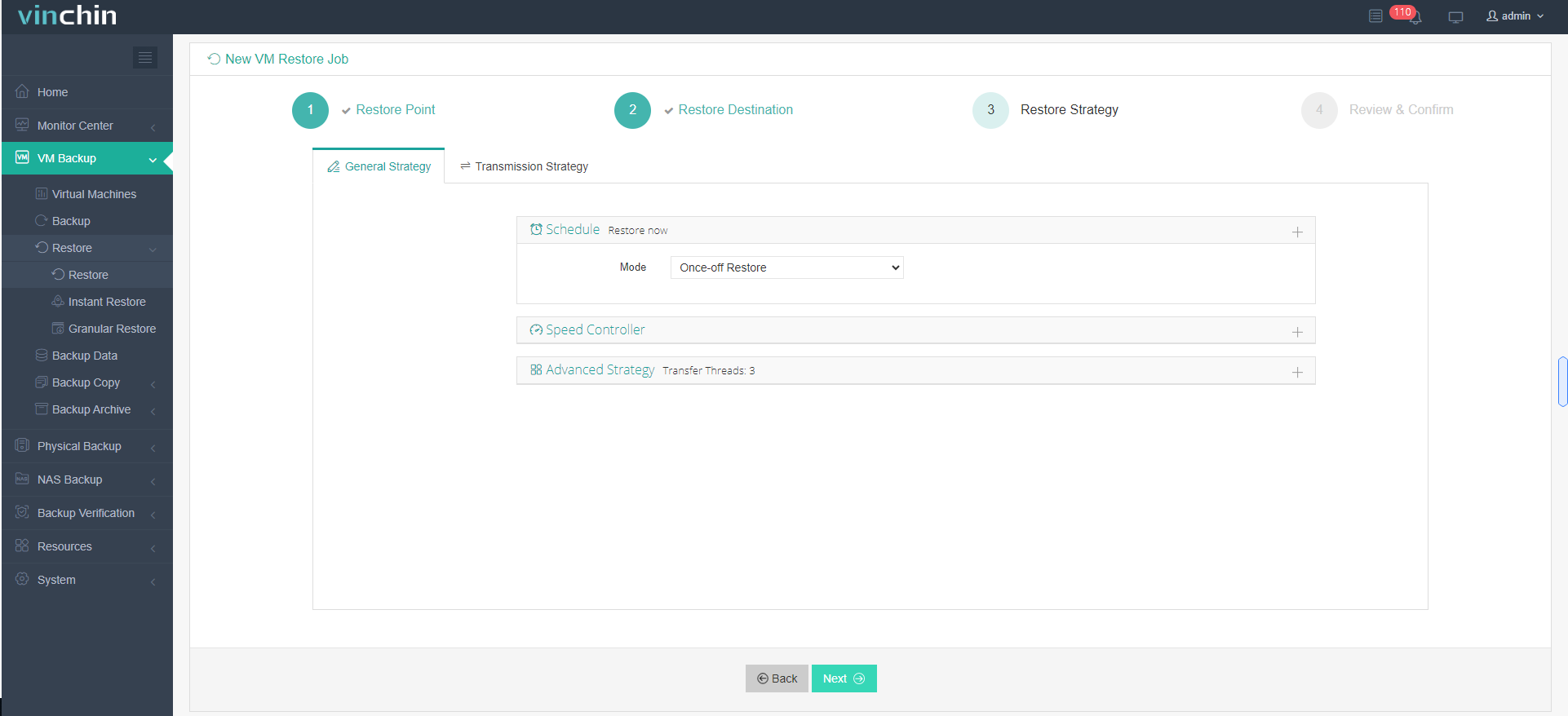
4. 查看并提交。
Vinchin 备份与恢复软件已被数千家企业选用,您也可以在此开始为期15天的全功能免费试用。此外,您可联系我们,留下您的需求。

下载免费试用版
适用于多种数据备份
* 15天全功能免费安全下载
总结
Citrix XenServer 以高效性能和节省成本的优势而著称。然而,与任何技术一样,它也无法完全避免数据丢失或损坏的风险。在此类情况下,可联系 Vinchin 备份与恢复解决方案获取帮助——这是一款由数千家企业和组织选用的专业级灾难恢复方案。


