


 概述


在 Windows/Linux 虚拟机上安装 VMware Tools 的方法
2026-06-18
\n VMware 是广受欢迎的服务器虚拟化供应商。企业可利用其解决方案构建自身的虚拟化基础设施。\n
\n\n 服务器虚拟化技术旨在充分利硬件资源,以提升工作效率并降低成本,而这正是 VMware 解决方案所实现的目标。由于 VMware 产品能够加快企业业务系统的运行速度,那么,如何才能让 VMware 产品发挥更佳性能呢?\n
\n\n 这个问题仍由 VMware 公司自行解答。为提升虚拟机的运行性能,可安装 VMware Tools。这是 VMware 官方推出的工具,旨在提升虚拟机性能并简化管理操作。\n
\n\n 关于 VMware Tools\n
\n\n VMware Tools 是一套安装在客户操作系统内部的驱动程序、服务和实用工具。它可提升虚拟机与 VMware 虚拟化平台之间的通信效率,从而改善性能并增强管理能力。\n
\n\n 安装后,VMware Tools 可启用以下功能:\n
\n- \n
- \n
\n 提升鼠标与键盘响应速度\n
\n \n - \n
\n 优化的网络和存储驱动程序\n
\n \n - \n
\n 客户操作系统心跳监控\n
\n \n - \n
\n 时间同步\n
\n \n - \n
\n 优雅关机与重启操作\n
\n \n - \n
\n 增强的屏幕分辨率支持\n
\n \n - \n
\n 共享剪贴板和拖放功能(支持的平台)\n
\n \n - \n
\n 从 vCenter 或 ESXi 主机改进虚拟机生命周期管理\n
\n \n
\n 如果没有安装 VMware Tools,许多高级 VMware 功能可能无法正常运行。\n
\n\n VMware Tools 为您的虚拟机提供哪些功能?\n
\n\n 如前所述,VMware Tools 是一套用于提升虚拟机性能的工具包。它可解决虚拟机上的一些问题,并为您带来更佳的使用体验。\n
\n\n 如果您的客户机存在显示器问题(例如视频分辨率低或色彩深度不足),在客户机上安装 VMware Tools 即可解决。\n
\n\n 如果客户机上的网络速度显示不正确、鼠标无法自由移动、无法进行复制粘贴或拖放等文件传输操作,或者声音无法正常工作,这些情况也有助于我们诊断问题。\n
\n\n 为了为您提供更佳的使用体验,VMware Tools 可让您对客户机执行静默快照,并同步客户机与宿主机的时间。\n
\n\n 如果希望为HA(高可用性)启用虚拟机监控,则还需安装 VMware Tools。\n
\n\n 在 Windows 上安装 VMware Tools\n
\n\n 方法 1:在 Windows 中手动从 ISO 安装
\n
\n\n 准备工作:从 VMware 官方网站下载 VMware Tools ISO 文件,为虚拟机添加 CD/DVD 驱动器,并将该 ISO 文件挂载到驱动器中。\n
\n\n 步骤 1:在 VMware Workstation 中启动虚拟机。\n
\n\n 步骤 2:在 VMware Workstation 工具栏中,点击“虚拟机”(VM),然后选择安装 VMware Tools。\n
\n\n 步骤 3:在 Windows 虚拟机中,打开文件资源管理器 > 此电脑,然后打开VMware Tools 光驱。\n
\n\n 步骤 4:按照 VMware Tools 安装向导完成安装过程。\n
\n\n 方法2:通过vSphere客户端或ESXi主机安装\n
\n\n 步骤1:登录到Windows虚拟机。
\n
\n 步骤 2:依次点击虚拟机 > 客户机操作系统 > 安装 VMware Tools,或虚拟机 > 升级/安装 VMware Tools\n
\n\n 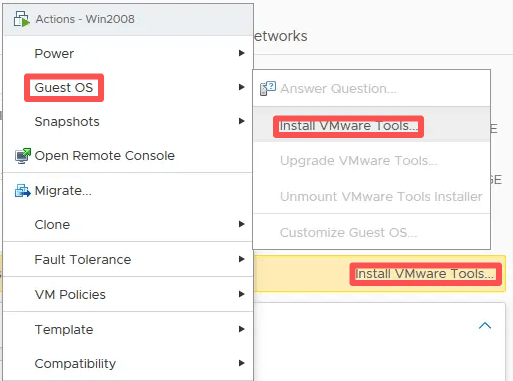 \n
\n 步骤 3:在 Windows 系统中,打开文件资源管理器。\n
\n\n 步骤 4:打开已挂载的 VMware Tools 光盘驱动器,运行 setup.exe。\n
\n\n 步骤 5:按照向导完成安装\n
\n\n 在 Ubuntu 中安装 VMware Tools\n
\n\n 方法 1:从 ISO 镜像安装 VMware Tools(传统方法)\n
\n\n 执行相同的准备工作。\n
\n\n 步骤 1:在 VMware Workstation 中启动 Ubuntu 虚拟机。\n
\n\n 步骤 2:在 VMware Workstation 工具栏中,单击“虚拟机”(VM),然后选择安装 VMware Tools。\n
\n\n 步骤 3:在 Ubuntu 虚拟机中,点击桌面上名为 VMware Tools 的光驱。\n
\n\n 打开它,并将 VMwareTools-x.x.x-xxxxxx.tar.gz(文件名可能不同)复制到桌面。\n
\n\n 步骤 4:在终端中输入以下命令解压缩:\n
\n\n tar zxf /home/sunev/Desktop/VMwareTools-x.x.x-xxxxxx.tar.gz\n
\n\n 在桌面找到文件夹 vmware-tools-distrib 并进入该文件夹。\n
\n\n 步骤 5:安装 VMware Tools,请在终端中输入以下命令:\n
\n\n sudo ./vmware-install.pl\n
\n\n 请等待该过程完成,然后 VMware Tools 将在 Ubuntu 虚拟机中安装。\n
\n\n 方法2:安装 Open VM Tools(推荐)\n
\n\n 步骤1:更新软件包仓库:
\n
sudo apt update\n
\n 步骤 2:安装 Open VM Tools\n
\n\n 适用于 Ubuntu 服务器:\n
\nsudo apt install open-vm-tools -y\n
\n 适用于 Ubuntu 桌面版:\n
\nsudo apt install open-vm-tools open-vm-tools-desktop -y\n
\n 步骤 3:重启 Ubuntu\n
\nsudo reboot\n
\n 在安装或更新 VMware Tools 之前保护 VMware 虚拟机\n
\n\n 虚拟机通常用于运行对企业至关重要的业务系统。为保障数据安全与业务连续性,每家企业都应制定灾难恢复计划。\n
\n\n Vinchin 备份与恢复 是一款专业的虚拟机灾难恢复解决方案,已帮助众多企业制定专属的灾难恢复计划。其卓越性能已获得用户广泛认可。\n
\n- \n
- \n
\n 无代理备份:您无需在每台虚拟机上花费大量时间部署代理程序。它支持在 VMware、oVirt、OpenStack 等主流虚拟化平台上进行无代理备份。\n
\n \n - \n
\n 即时恢复: 为保障您的业务连续性,Vinchin 备份与恢复可在 15 秒内使您的业务摆脱停机状态。\n
\n \n - \n
\n 用户友好的图形界面:您可轻松理解 Vinchin 备份与恢复软件的操作,并通过向导驱动的基于 Web 的控制台来管理您的任务;内置的数据可视化界面还能以清晰的方式为您展示备份系统状态。\n
\n \n - \n
\n 更改块跟踪(CBT):CBT 技术可识别已更改或正在使用的数据块,从而大幅提升增量备份的速度。\n
\n \n
\n 您只需四个步骤,即可轻松备份 VMware 虚拟机。\n
\n\n 1. 选择 VMware 虚拟机\n
\n\n 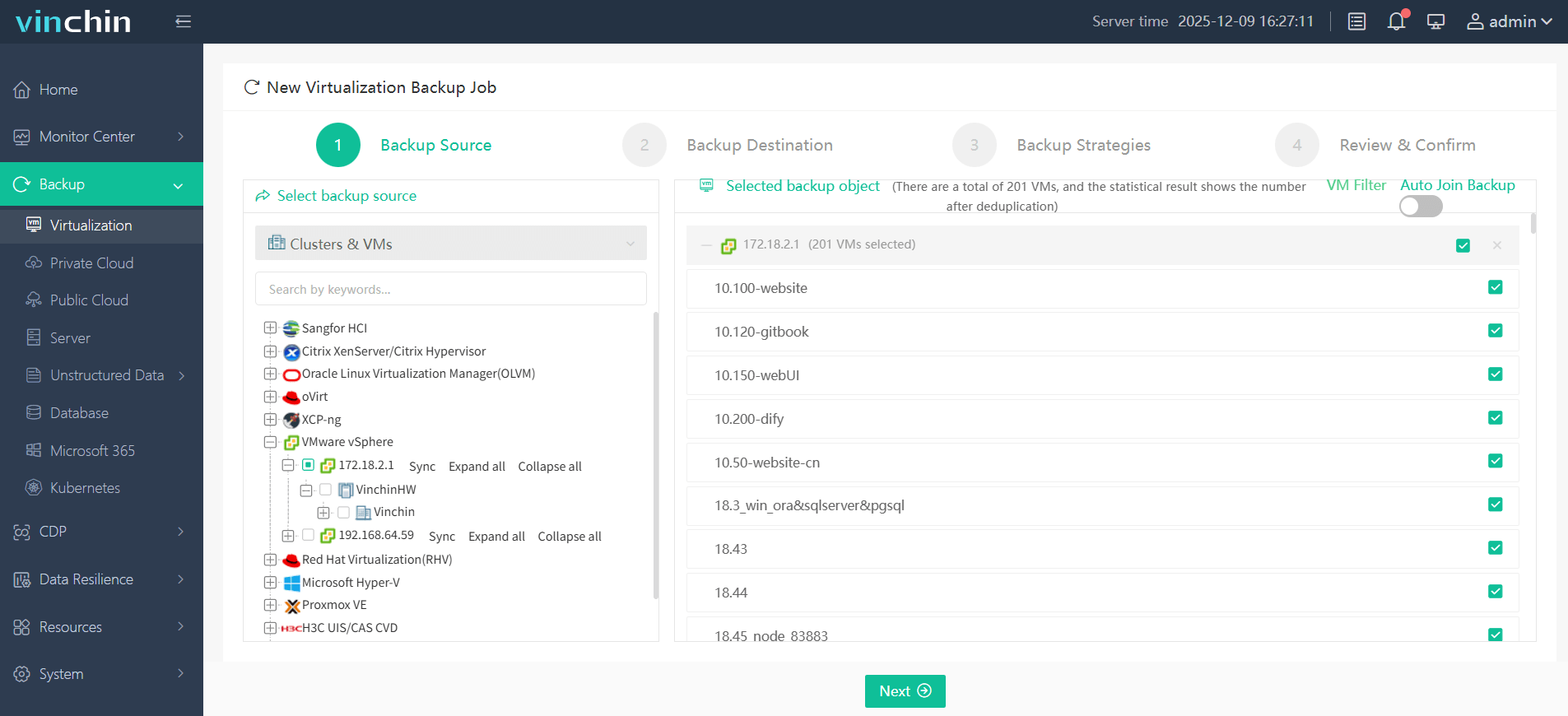 \n
\n 2. 选择备份存储位置\n
\n\n 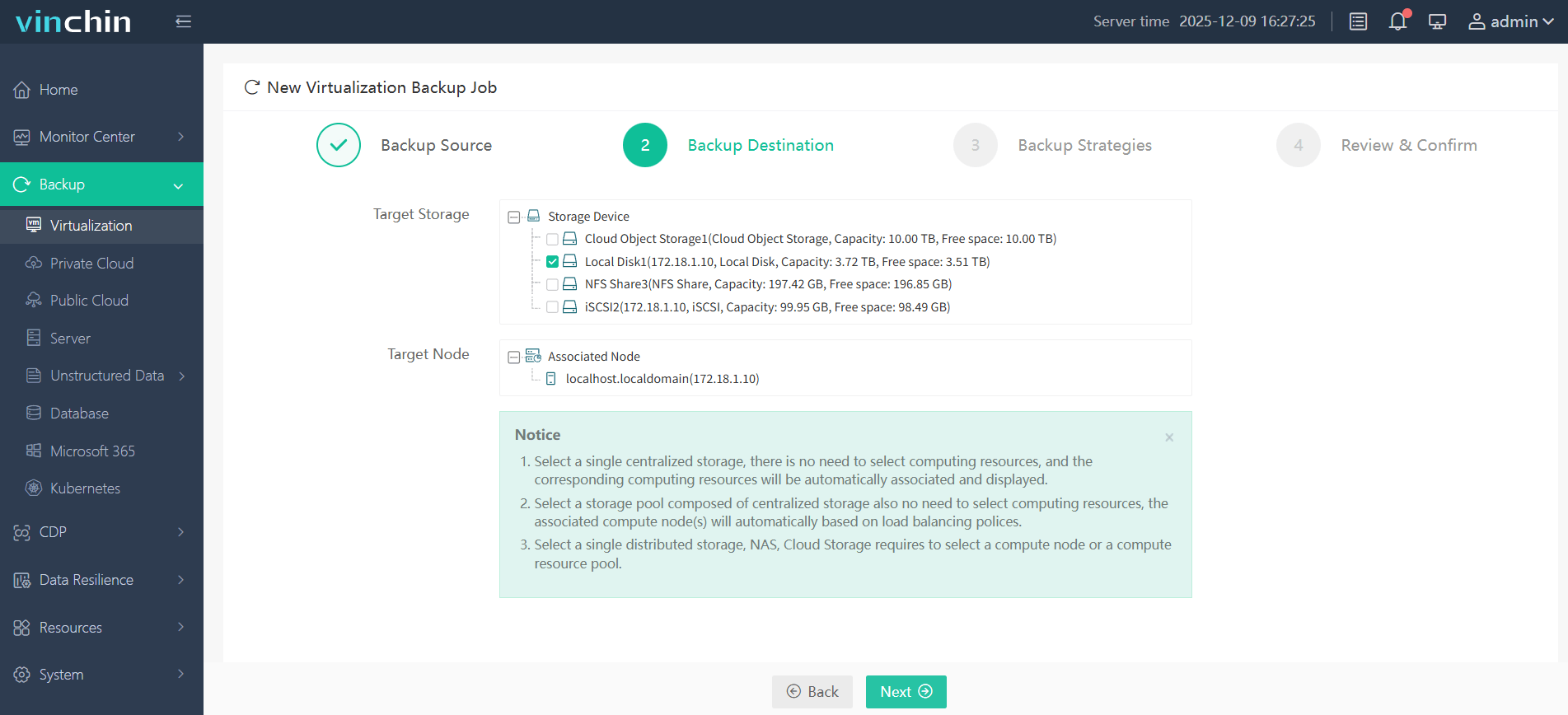 \n
\n 3. 选择备份策略\n
\n\n 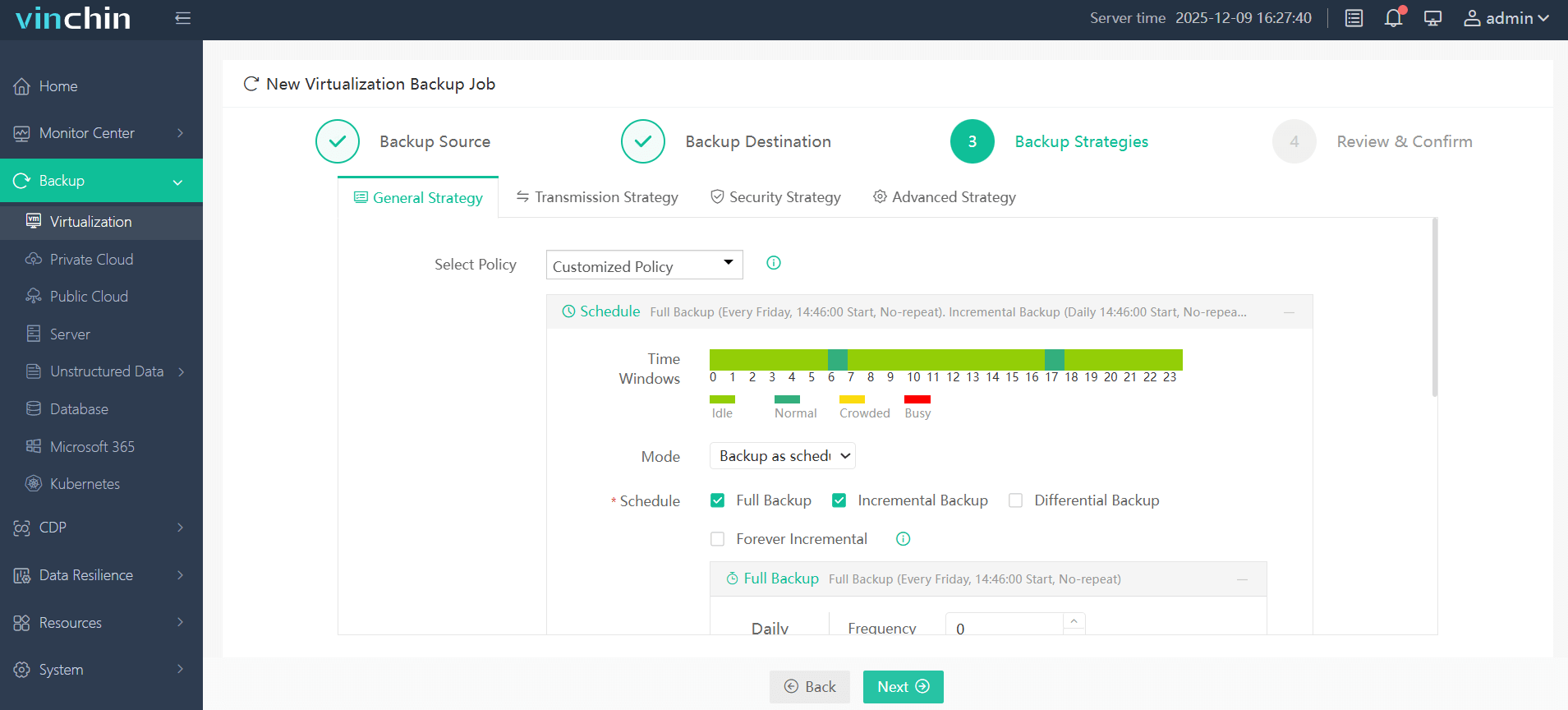 \n
\n 4. 提交任务\n
\n\n 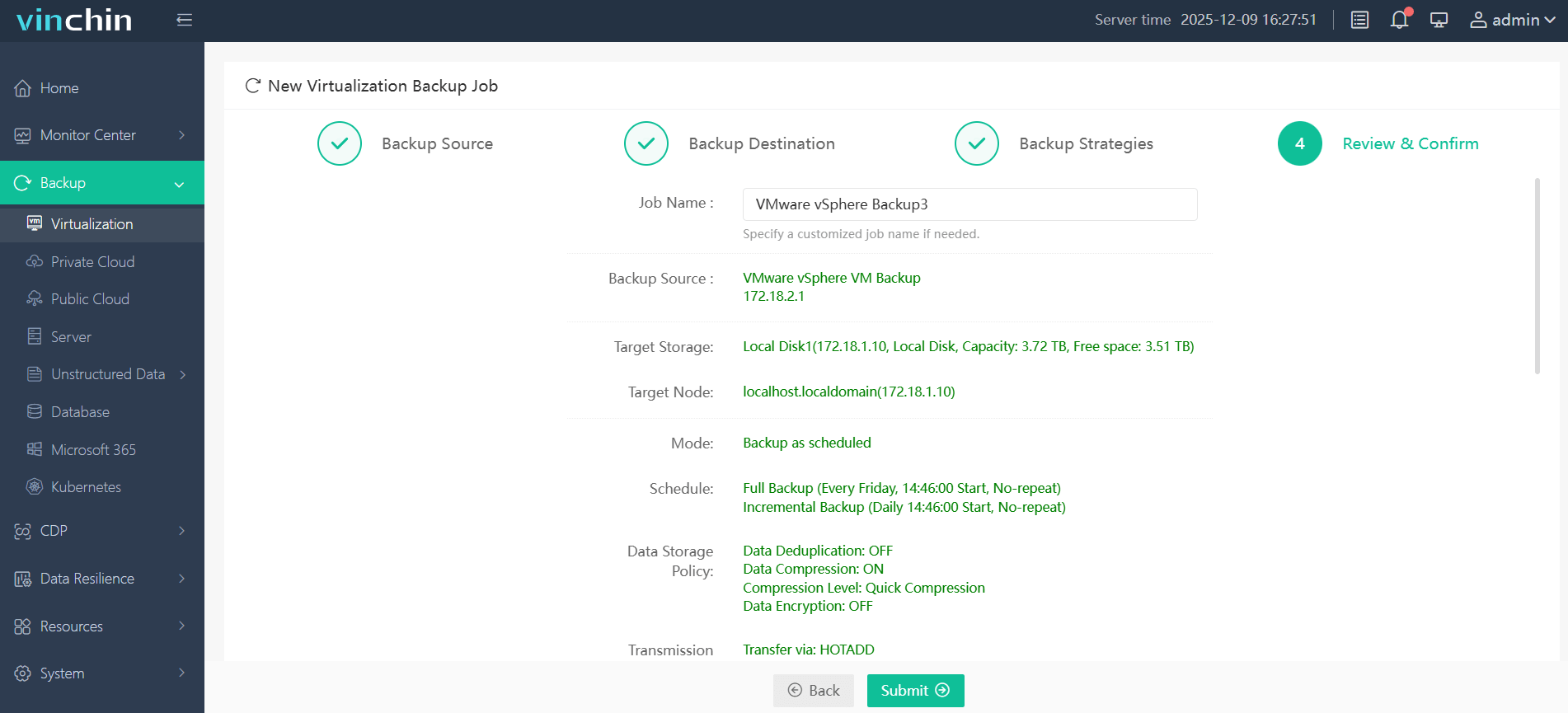 \n
\n 还有更多高级功能,例如免局域网 VMware 备份、文件级恢复、BitDetector(用于深度提取备份数据的功能)、灵活的节点扩展等。立即开启15天全功能试用,一次性体验全部功能。点击按钮即可获取安装包。\n
 \n
下载免费试用版
\n适用于多种数据备份
\n* 15天全功能免费安全下载
\n\n 安装 VMware Tools 常见问题解答\n
\n\n 问题1:如何自动更新 VMware Tools?
在 vCenter 中,进入虚拟机的客户操作系统(Guest OS)设置,启用自动工具升级功能,即可在每次开机时自动更新 VMware Tools。\n
\n 问题2:如何卸载 VMware Tools?
在 Windows 控制面板中运行“卸载 VMware Tools”选项,或在 Linux 中执行 sudo vmware-uninstall-tools.pl\n
\n Q3. 如何验证 VMware Tools 是否正在运行?
在 Windows 服务中检查 VMware Tools 服务状态,或在 Linux 终端中运行 vmware-toolbox-cmd stat\n
\n 结论\n
\n\n VMware 虚拟机的性能可以得到提升,而 VMware Tools 正是解决方案。您已了解 VMware Tools 是什么,以及如何在 Windows 或 Ubuntu 操作系统上安装 VMware Tools。在启动所有操作之前,请勿忘记虚拟机中的数据同样重要,因此提前为其配置一套合适的 备份方案 是明智之举。您可以使用出色的best365官网中文版登录灾难恢复解决方案 来实现这一目标。\n


