


 概述
概述


VMware:使用完整指南在 ESXi、vSphere 和 Workstation 中增大磁盘容量
2026-06-05
扩大 VMware 虚拟磁盘容量前的注意事项
由于调整虚拟磁盘大小可能导致数据丢失,因此在调整任何 VMware 虚拟磁盘大小之前,请确认以下先决条件。
1. 请确保您已备份该虚拟机。
2. 确保已移除所有快照。
3. 确保虚拟机已关闭。
在 VMware Workstation 中增大磁盘容量
VMware Workstation 用户可以轻松调整虚拟磁盘大小。
方法1:使用命令行增大虚拟磁盘
输入 vmware-vdiskmanager -x 100Gb vm.vmdk,然后按 回车键 以调整磁盘大小。
100Gb — 此为虚拟磁盘的最终大小。只要新尺寸大于原尺寸,您可按需自行修改。
vm.vmdk:此处为虚拟磁盘的路径。
注意:
由于客户机已关闭电源,您需要在宿主操作系统(Host OS)中打开 Windows 或 Linux 的命令提示符。
方法 2:使用 VMware Workstation 客户端扩容虚拟磁盘
1. 在 VMware Workstation 中,选择目标虚拟机,然后单击设置
2. 选择硬盘 > 单击实用工具 > 选择扩展
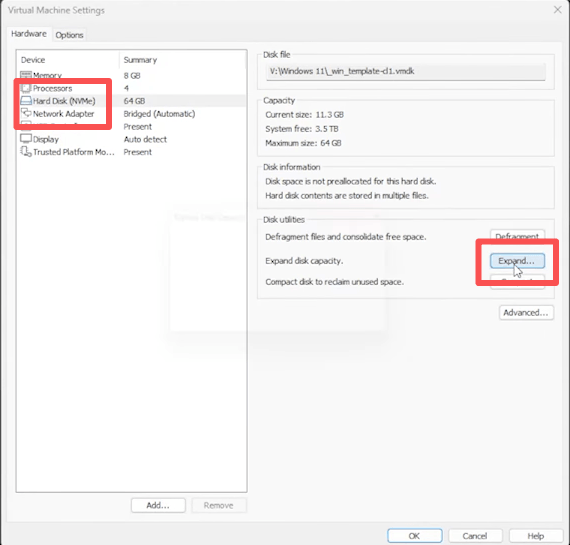
3. 输入目标虚拟磁盘大小,然后单击扩展
在 VMware ESXi/vSphere 上增加磁盘容量
方法 1:通过 vSphere 客户端扩展磁盘
这是最常用且最安全的方法。
1. 登录 VMware vSphere 客户端
2. 右键单击虚拟机,然后选择编辑设置
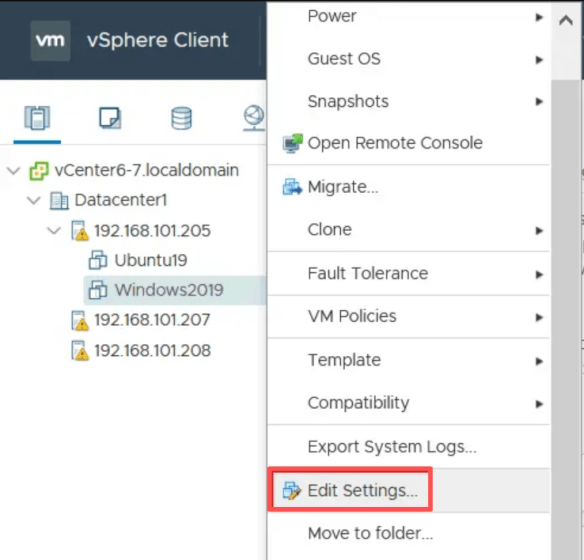
3. 选择虚拟硬盘
4. 增加磁盘大小值,然后点击保存
附注:VMware 虚拟磁盘(即 vmdk 文件)可在其他虚拟化平台中使用。例如,您可以尝试将 vmdk 转换为 qcow2 格式,以便在 KVM 虚拟机中使用该虚拟磁盘。
方法2:使用ESXi命令行界面扩展VMware磁盘
高级管理员可通过ESXi Shell使用vmkfstools命令调整磁盘大小。
示例:
vmkfstools -X 200G /vmfs/volumes/datastore/vm/vmname.vmdk
此操作将VMDK大小更改为200 GB。
在 Windows 虚拟机中扩展分区
虚拟磁盘扩容后,新增的存储空间不会立即被虚拟机使用,而是显示为虚拟机中的未分配空间。您需要手动将其添加到现有分区中。
1. 现在打开客户机 > 右键单击左下角的 Windows 图标
2. 选择磁盘管理,查找未分配存储空间旁边的分区。
3. 右键单击分区,选择扩展卷
4. 选择要添加到分区的空间大小
5. 点击完成
您可以在“磁盘管理”中看到存储已添加到该分区。
在 Linux 虚拟机中扩展分区
Linux 分区扩展方式因文件系统类型而异。
1. 识别磁盘布局
lsblk
2. 调整 ext4 文件系统大小
resize2fs /dev/sda2
3. 调整 XFS 文件系统大小
xfs_growfs /
在扩展磁盘前保护 VMware 虚拟机
数据安全始终需要严肃对待,因为修改 VMware 虚拟机配置时始终存在数据损坏的风险。提前创建备份,可确保您在需要时随时恢复虚拟机。
要轻松备份 VMware 虚拟机,您可以选择 Vinchin 备份与恢复,这是一款专业且成熟的解决方案,支持对 ESXi 服务器进行全面保护。
无代理备份:现在无需花费时间部署代理。只需将主机添加到 Vinchin 备份与恢复平台,即可备份该主机上的所有虚拟机。
即时恢复:如果您的虚拟机在配置更改过程中发生损坏,可在15秒内利用备份完成恢复,从而保障业务连续性。
去重与压缩:为节省备份存储空间,Vinchin备份与恢复软件将识别并排除重复数据,同时对剩余的备份数据进行压缩,可节省60%以上的存储空间。
热添加数据传输:借助 Vinchin 备份与恢复软件,VMware 虚拟机可通过热添加(HotAdd)方式高效执行备份,无需依赖传统的基于局域网(LAN)的数据传输,从而避免大量占用生产网络资源。
跨平台恢复(V2V):您的虚拟机不仅可在原始虚拟化平台上恢复,也可在新的虚拟化平台上恢复。如果您还计划将其他虚拟化平台的数据迁移到 VMware,Vinchin 备份与恢复软件可通过直接将原始虚拟机的备份恢复至 VMware,助您轻松实现迁移。
在直观的网页控制台中,轻松创建备份任务。
1. 选择您要保护的 VMware 虚拟机

2. 选择存储位置——目标节点和目标存储
 3. 选择策略,例如备份模式、计划任务和高级策略

4. 提交任务
 借助 Vinchin 备份与恢复软件,虚拟平台备份可以变得简单而高效。立即开启免费的15天全功能试用,亲身体验其全部功能,包括适用于 VMware 的CBT(变更块跟踪)、BitDetector、文件级恢复、归档备份至云端等。点击按钮即可获取安装包。

下载免费试用版
适用于多种数据备份
* 15天全功能免费安全下载
VMware 扩展磁盘容量常见问题解答
问题1:为什么存在快照时,VMware 不允许我扩展磁盘?
A:VMware 会阻止调整任何具有活动快照的虚拟磁盘的大小,因此您必须在扩展之前删除所有快照。
Q2:如果客户操作系统仍显示旧的磁盘大小,我该怎么办?
A:在客户机内部,重新扫描存储设备(或重启),然后运行操作系统的分区调整大小命令以识别新空间。
问题3:VMware 是否可以在虚拟机运行时增加磁盘大小?
A:是的,许多现代 VMware 环境支持 SCSI 和 NVMe 磁盘的热扩容。但快照或传统控制器可能仍需关机操作。
结论
虚拟机存储需求正逐步增加,因此您需要扩大 VMware 虚拟机的磁盘容量。本文介绍了如何在 VMware Workstation 和 VMware vSphere ESXi 中为虚拟机添加存储,以及如何使新增存储生效并用于分区。
更改虚拟机的配置可能会导致虚拟机损坏,因此您可以使用 Vinchin 备份与恢复软件轻松备份虚拟机,以保护您的数据。


