


 概述
概述


利用v2v VMware Converter迁移VMware虚拟机
2026-05-25
vCenter Converter Standalone 的跨平台迁移功能还支持处理来自其他厂商虚拟化平台(例如 Microsoft Hyper-V 或 Citrix XenServer)的虚拟机,并将其转换为适用于 VMware 的格式。这为希望整合或迁移到 VMware 平台的用户提供了高度灵活的解决方案。
此外,在 VMware 环境中,使用 vCenter Converter Standalone 进行虚拟机到虚拟机(V2V)迁移十分常见,尤其是在将虚拟机升级或迁移到更新版本的 vSphere 或 ESXi 时。下一节将详细介绍如何使用该工具在 VMware 环境之间执行迁移。
如何使用 v2v VMware 转换器迁移 VMware 虚拟机?
1. 启动工具
启动 VMware vCenter Converter Standalone 应用程序。该工具提供图形用户界面,协助您完成整个迁移过程。
2. 选择源虚拟机
在转换机器选项中,选择VMware Infrastructure 虚拟机作为源类型,表示您正在迁移一台现有的 VMware 虚拟机。
3. 连接到源vCenter
输入vCenter服务器的地址、用户名和密码,然后点击下一步。此步骤用于连接源vCenter服务器,以便选择待迁移的虚拟机。
4. 选择要迁移的虚拟机
在源虚拟机选择页面中,找到并选中要迁移的虚拟机(例如,选中“备用”虚拟机),然后点击下一步。
5. 确认连接
重新输入vCenter服务器的相关信息,以确认所有配置均正确无误。
6. 为新虚拟机命名
在配置界面中,为迁移后的新虚拟机指定一个名称(例如:“standby_new”)。
7. 配置磁盘控制器
进入配置修改界面,并为新虚拟机选择磁盘控制器类型。根据操作系统的兼容性(例如 Windows 2000),如需确保兼容性,请选择 IDE 控制器。
8. 启动迁移任务
确认所有设置无误后,点击完成以启动迁移过程。迁移任务随即开始,源虚拟机中的数据将被复制到新虚拟机中。
9. 监控迁移状态
通过任务监控界面查看迁移进度,确保任务顺利完成。
通过以上步骤,您可以使用 vCenter Converter v2v 成功在不同的 VMware 环境之间迁移虚拟机。此过程对于升级虚拟化基础架构、优化资源分配或整合虚拟机环境具有重要意义。
vCenter Converter 终止支持及 Vinchin 迁移解决方案
v2v VMware Converter 支持将 Microsoft Hyper-V 或 Citrix XenServer 等虚拟机转换为 VMware 格式,或对 VMware 虚拟机进行升级或迁移到更新版本的 vSphere 或 ESXi,但不支持将 VMware 虚拟机转换至其他平台。
如果您正在寻找一款可靠的虚拟机迁移与备份解决方案,请考虑Vinchin 备份与恢复。Vinchin 提供跨平台的虚拟机备份与恢复支持,涵盖 VMware、Proxmox、Hyper-V、XenServer、XCP-ng、oVirt、RHV 等十余种虚拟化环境。它可帮助您高效管理虚拟机并执行迁移任务。此外,Vinchin 的解决方案具备高安全性与稳定性,特别适用于对数据保护有严格要求的虚拟化环境。借助 Vinchin,您可在确保符合行业标准安全性和可靠性的同时,实现虚拟机的无缝迁移。
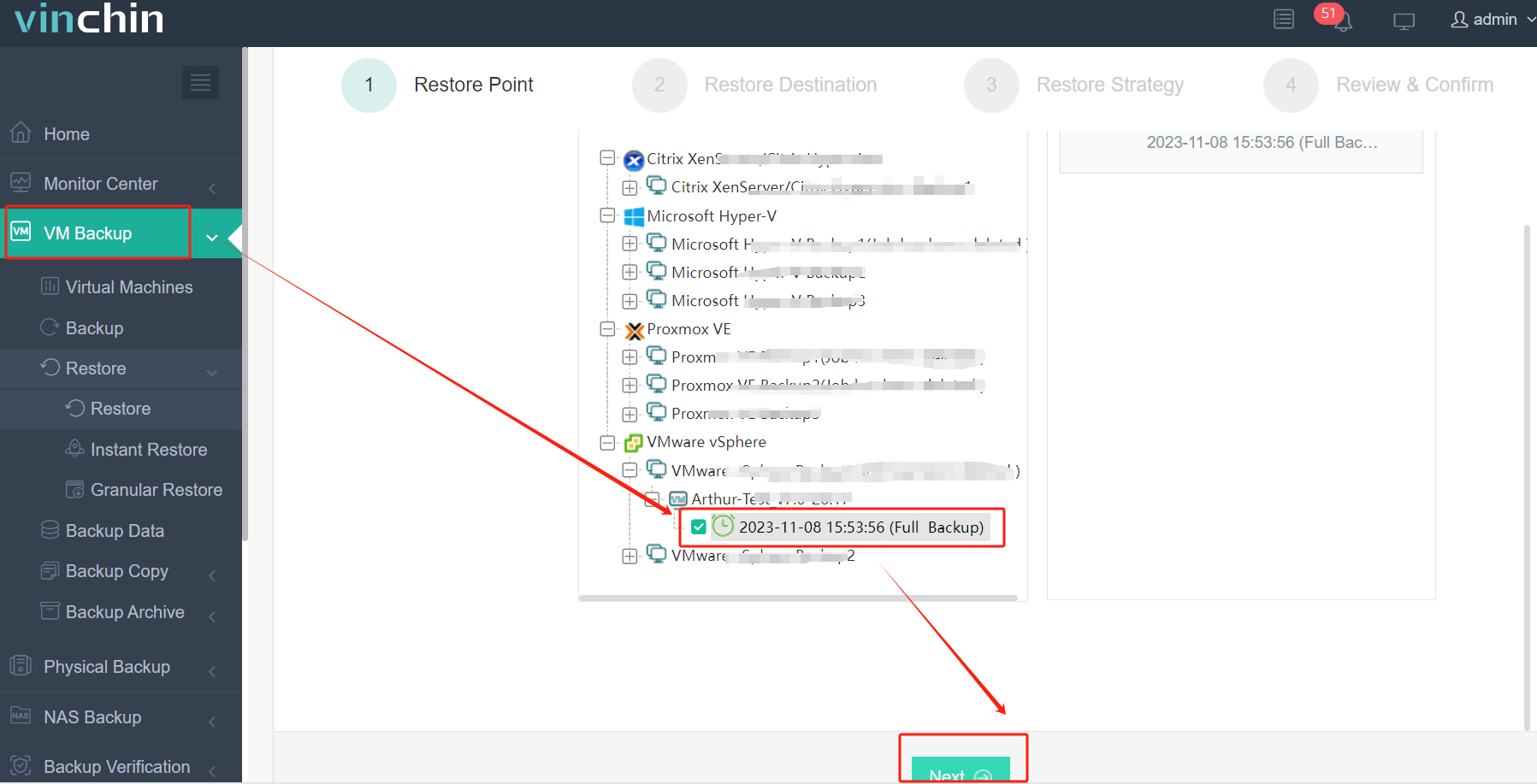
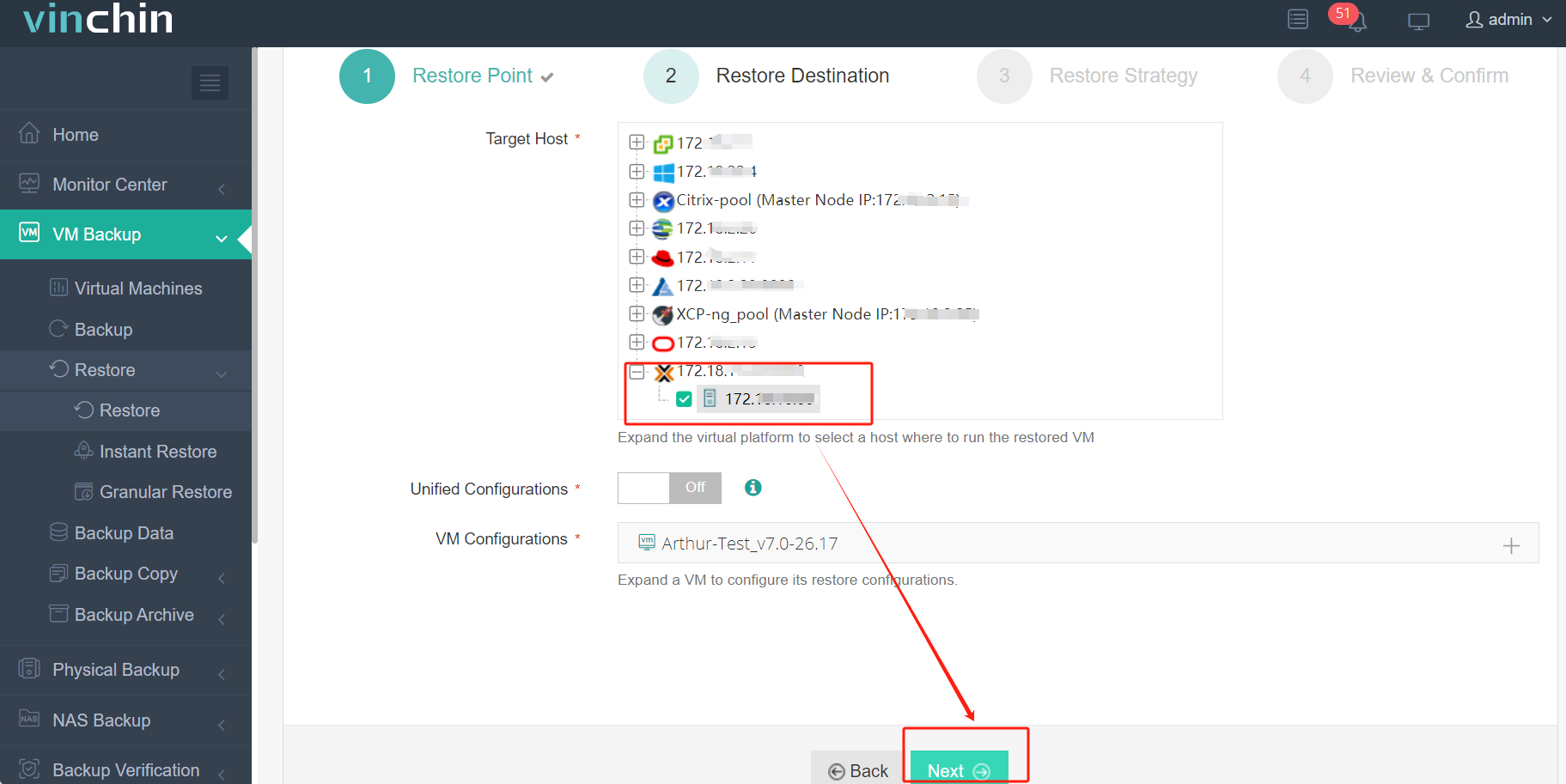
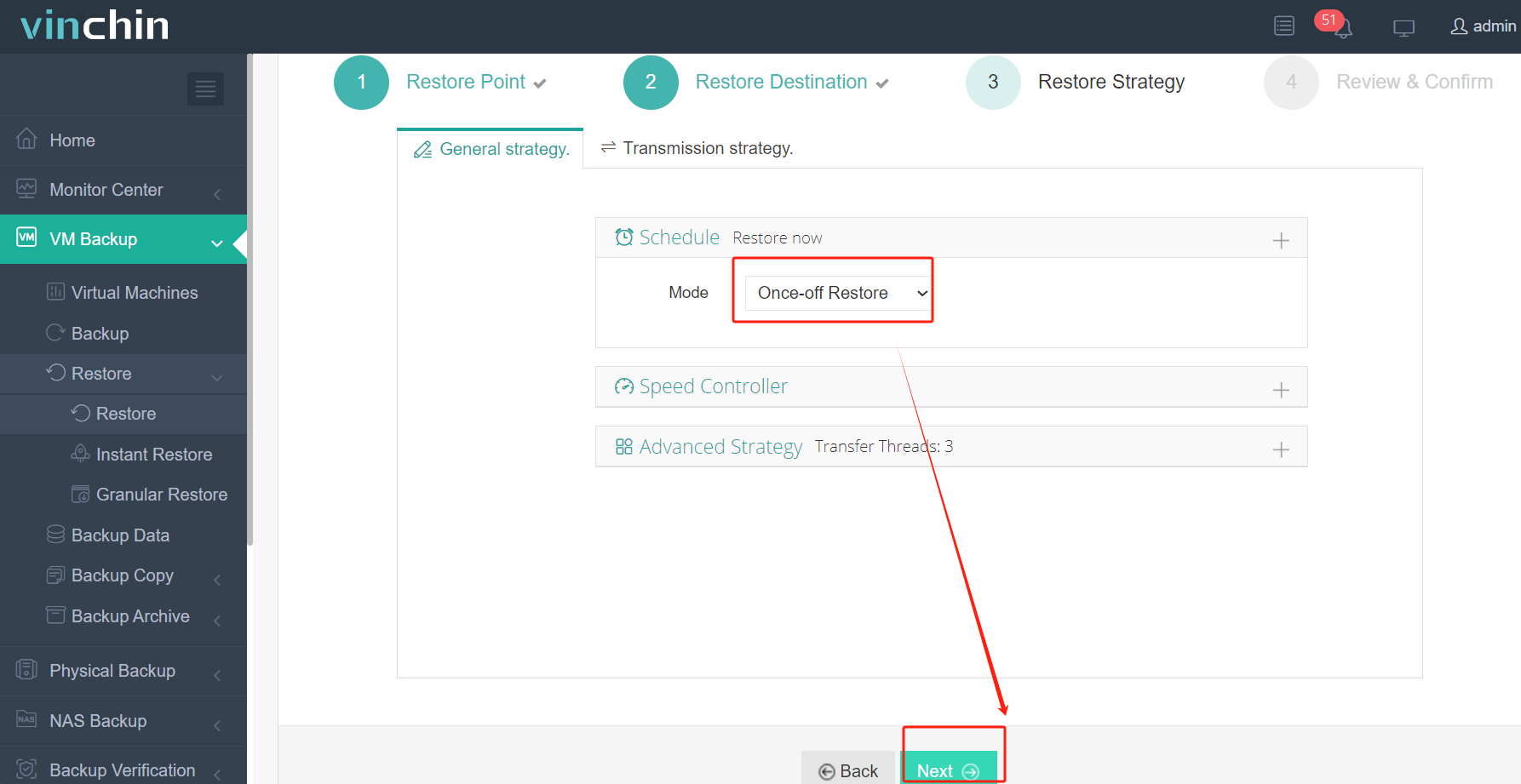
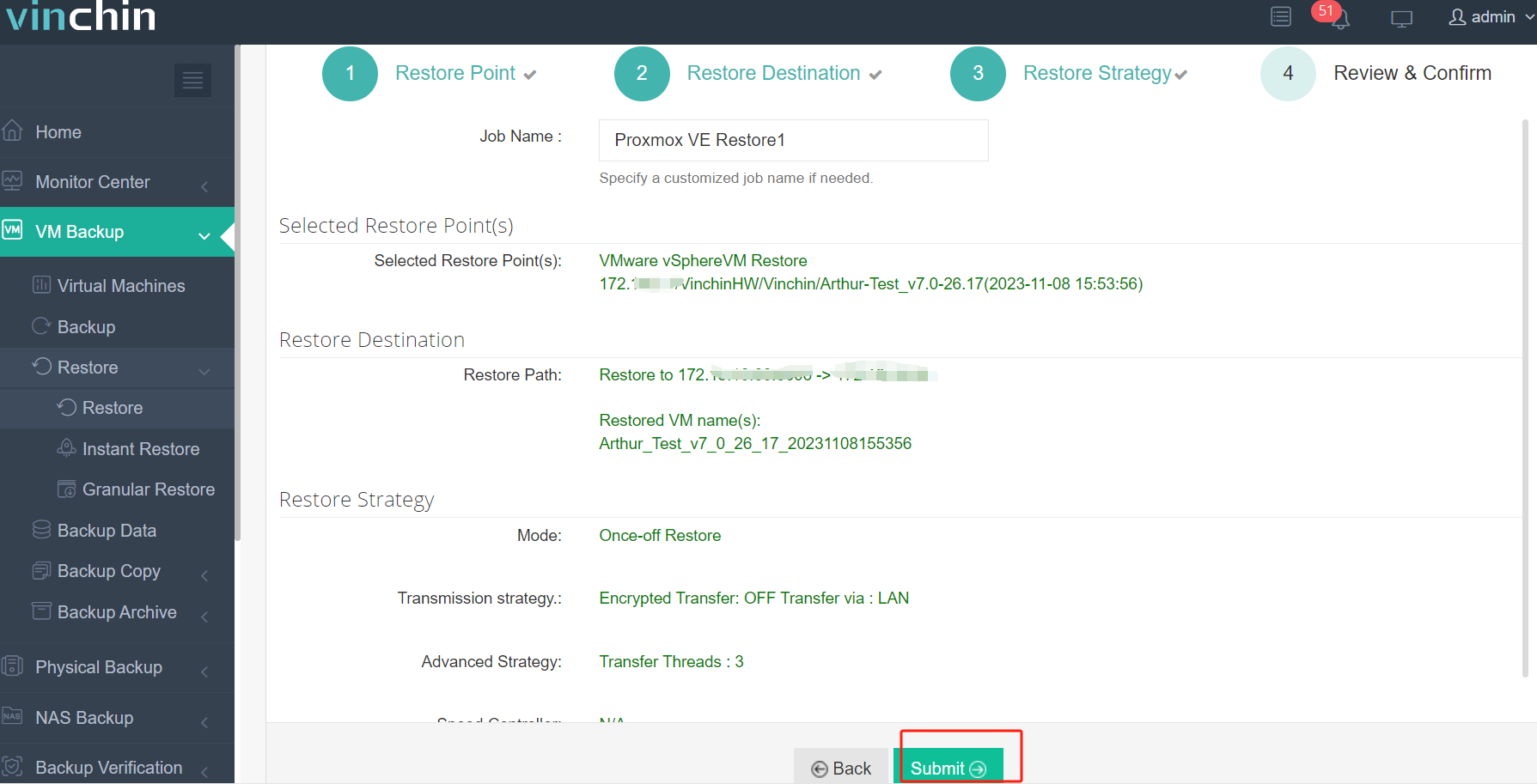
Vinchin 备份与恢复的操作非常简单。下面将演示如何使用 Vinchin 将虚拟机从 VMware 迁移至 Proxmox。
1.只需选择 VMware 虚拟机的备份
2. 选择Proxmox 主机作为目标主机
3. 选择一次性恢复
4. 提交任务
Vinchin 为用户提供为期 15天的免费试用,以便在真实环境中体验其功能。如需了解更多信息,请直接联系 Vinchin。

下载免费试用版
适用于多种数据备份
* 15天全功能免费安全下载
v2v VMware Converter 常见问题解答
Q1:vCenter Converter 支持哪些操作系统?
A1:VMware vCenter Converter 支持多种操作系统,包括各种版本的 Windows 和 Linux,具体支持列表可参见 VMware 官方网站。
Q2:如何确保转换后的虚拟机正常运行?
A2:转换完成后,应测试虚拟机,以确保所有应用程序和服务均正常运行。有时可能需要调整虚拟硬件设置或更新驱动程序。
结论
由于技术过时,VMware vCenter Converter 已不再受支持。如需安全、高效地迁移虚拟机,请考虑使用 Vinchin 备份与恢复软件,它支持跨平台,并提供可靠的数据保护功能。


