


 概述
概述


解决“无法静默虚拟机”的问题
2026-06-05
虚拟环境使业务系统能够轻松创建,但该环境也需要持续维护。备份和快照通常是IT管理员用于保护虚拟机数据的方法。
快照比备份更方便。用户可同时保存虚拟机的数据和状态。实际上,快照也能协助完成虚拟机的备份。
VMware 中通常有两种快照:标准快照和静默快照。静默快照可确保快照磁盘准确反映客户机文件系统的数据一致性状态。经过静默处理的客户机文件系统适合用于备份,因此备份供应商通常会在执行备份前创建静默快照。
您可以在 ESXi 客户端或 vCenter 中创建静默快照。创建快照时,只需勾选静默客户机文件系统(需要 VMware Tools)即可生成静默快照。
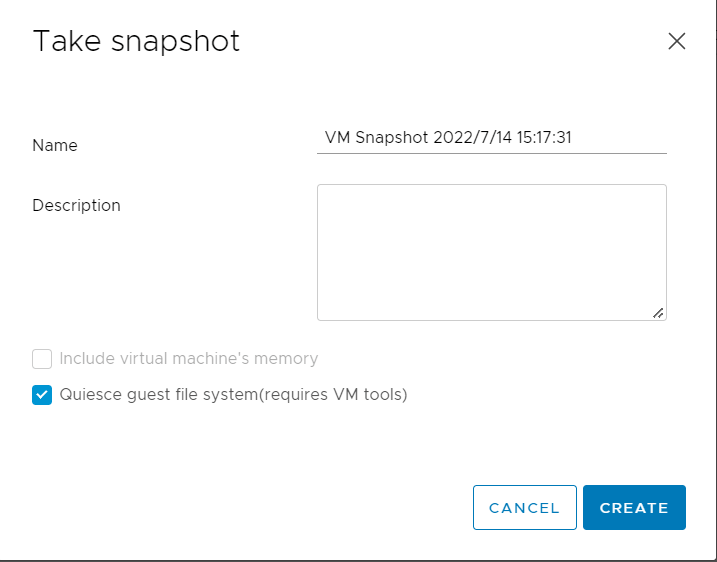
如果无法创建静默快照,或者您的备份软件报告虚拟机静默失败,该怎么办?下一节将为您说明原因。
为何无法静默虚拟机?
创建静默快照需要在客户机中安装VMware Tools,因此可能是 VMware Tools 相关问题导致失败。
虚拟机中的输入/输出操作以及虚拟机或数据存储上的可用空间也会影响静默快照的创建。
某些服务(例如 VMware 快照提供程序 和 卷影复制服务)正在影响该过程。
如果您的备份系统报告此问题,您还应检查是否可在 ESXi 或 vCenter 中创建静默快照。
如何解决虚拟机静默失败的问题?
社区中有一些用户曾采用的解决方案,可用于解决该问题。
解决方案 1:重启客户机
重启客户机通常是解决 IT 环境中大多数问题的最简单方法。部分用户报告该问题会随机出现,因此您可以直接重启客户机,然后查看是否能够后续成功创建静默快照。
解决方案2:更新VMware Tools
VMware Tools是实现虚拟机静默的必备组件,因此您应检查其是否已安装在客户机中,或是否被意外卸载。
有时,过时的 VMware Tools 会导致此问题。更新 VMware Tools 可能会解决该问题。您还可以查阅更新说明,确认此问题是否已被证实。
一些用户报告称,此问题可能与 VMware Tools 和备份代理的安装顺序有关。必须先安装 VMware Tools,再安装备份代理;当需要更新 VMware Tools 时,您需先卸载备份代理,待 VMware Tools 更新完成后再重新安装备份代理。因此,若您已安装备份代理,可先同时卸载 VMware Tools 和备份代理,然后按正确顺序重新安装。
如果您要重新安装 VMware Tools,可以尝试选择“自定义”,然后取消勾选 VSS 选项。
解决方案 3:减少虚拟机正在进行的 I/O 量
您可能已看到如下警告:无法创建静默快照,因为快照操作超过了冻结虚拟机中暂停 I/O 的时间限制。
这意味着虚拟机的输入/输出操作过于频繁,导致数据传输无法完成,因此在创建静默快照时,请勿使虚拟机过于繁忙。
解决方案 4:释放虚拟机或数据存储中的空间
如果虚拟机上的空间已耗尽,则无法创建静默快照。此外,即使虚拟机本身尚有可用空间,但若其所在的数据存储空间不足,也会出现此问题。
VMware 文档指出,无法对配备大容量磁盘的虚拟机执行静默操作,但并未明确定义“大容量”具体指多大的磁盘容量。
因此,请检查虚拟机和数据存储中的可用空间。确保有足够的存储空间用于静默快照。
解决方案 5:停止“VMware 快照提供程序”服务
用户报告称,通过在客户机上禁用“VMware 快照提供程序”服务,解决了此问题。
按 Windows 键 + R 打开“cmd.exe” > 输入 services.msc 打开“服务” > 找到 VMware 快照提供程序 > 右键单击它并选择 停止
如果这无法解决问题,请同时尝试停止卷影复制服务。
支持静默快照的 Vinchin 备份与恢复
Vinchin 是 VMware 官方合作伙伴,Vinchin 备份与恢复 是专业的 VMware vSphere 备份 解决方案,已帮助数千家企业保护其虚拟化环境。
您无需在每台虚拟机上安装备份代理,只需将宿主机添加到 Vinchin 备份服务器中,即可无需代理地为该宿主机上的任意虚拟机执行备份。
Vinchin 备份与恢复提供多种备份策略,让您能够按需对虚拟机进行全方位备份。启用静默快照后,系统可在创建快照前通过应用感知处理,确保虚拟机内的文件系统或应用程序处于一致状态。
您可以在直观的网页控制台中轻松创建 VMware 备份任务。
1. 选择 VMware 虚拟机

2. 选择备份存储位置

3. 选择备份策略

4. 提交任务

15天全功能免费试用现已开放。您可以体验 Vinchin 备份与恢复的所有功能,包括即时恢复(可在 15 秒内从备份中恢复任意大小的虚拟机)、跨平台恢复(若您使用 Hyper-V、Proxmox、XenServer、Red Hat 虚拟化等其他平台,可实现不同平台间的虚拟机迁移)、数据压缩与重复数据删除(节省 60% 的备份存储空间)等。

下载免费试用版
适用于多种数据备份
* 15天全功能免费安全下载
无法静默虚拟机常见问题解答
问题1:如何检查 VMware Tools 是否能够静默该虚拟机?
A:请确保在客户机内部已安装、正在运行且已更新至最新版本的 VMware Tools,以启用静默支持。
问题2:损坏的虚拟机配置是否会导致静默失败?
A:是的。VMX 文件中的无效条目或虚拟磁盘可能会阻止静默操作,可能需要清理或重新创建虚拟机。
Q3:Windows VSS 在静默错误中起什么作用?
A:客户操作系统内部存在故障或挂起的 VSS 写入器,可能导致文件系统无法静默,因此请运行 vssadmin list writers 命令检查错误。
总结
静默快照可确保快照磁盘准确反映客户机文件系统的数据一致性状态,从而为备份提供合适的环境。
如果您未能成功静默虚拟机,或从备份系统收到了相关警告,请阅读本文中列出的可能原因,并使用以上5种解决方案来修复该问题。Vinchin 备份与恢复软件在虚拟机备份期间还支持静默快照功能。您可免费试用。


