


 概述
概述


导入与导出 SQL Server 数据库
2026-06-05
数据备份与恢复是数据库管理的关键环节,可保障组织内关键信息的安全。在 SQL Server 数据库环境中,将 SQL Server 数据库导出为文件是一种常见的备份方式,当发生数据库故障、数据丢失、勒索软件攻击或其他问题时,可通过该文件恢复数据库。此外,将导出的数据库文件导入 SQL Server 也可实现数据库恢复。
在瞬息万变的技术环境中,导入和导出 SQL Server 数据库的能力是数据库管理的一项关键技能。它们可确保数据备份、迁移及其他功能,以保护数据库。SQL Server 为此提供了强大的实用工具。
什么是 SQL Server 导出和导入向导?
SQL Server 导出和导入向导是 Microsoft SQL Server 提供的一项功能,用于简化数据库之间的数据传输。它允许用户将数据从源数据库导出,并导入到目标数据库或目标文件中。该向导提供直观的图形界面,便于配置和执行数据传输任务。
如何安装 SQL Server 导出和导入向导?
在开始导出和导入 SQL 数据库之前,您需要确保已安装此工具。您可以尝试使用以下章节中介绍的方法启动它。
它也很容易安装到您的服务器上,只需从微软官网下载该工具,然后进行安装即可。
如何使用 SQL Server 导出和导入向导导出与导入 SQL Server 数据库?
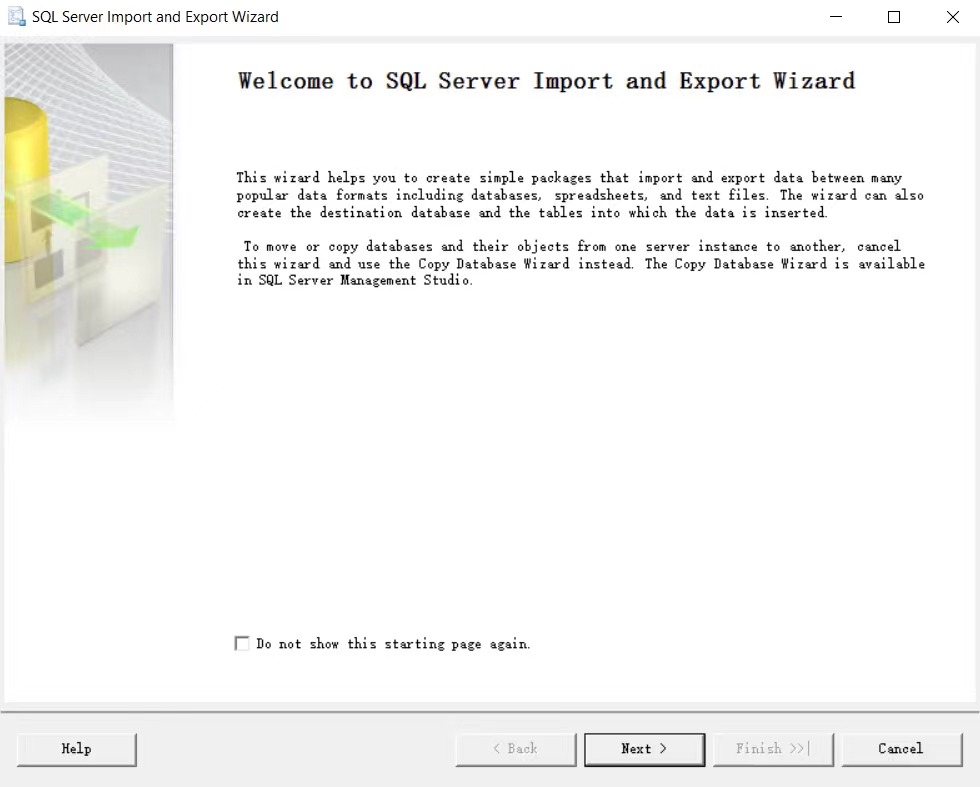
要使用 SQL Server 导出和导入向导,请按以下步骤操作:
单击开始菜单 > 查找Microsoft SQL Server > 运行SQL Server 20xx 导入和导出数据(64位)或SQL Server 20xx 导入和导出数据(32位) > 在欢迎页面上,单击下一步 > 选择数据源 > 选择目标 > 指定要复制的内容 > 配置复制操作 > 复制数据
如何通过其他方式启动 SQL Server 导出和导入向导?
虽然前述步骤是通过“开始”菜单访问该向导,但还有其他方法可启动它。接下来将介绍 4 种方法。
从命令提示符启动
对于习惯使用命令行方式的用户,可在 SQL Server 中通过命令提示符执行导出和导入操作。此外,该向导也可从命令提示符启动。
使用命令提示符导入和导出 SQL Server,请按照以下步骤操作:
在 Windows 系统中,按下 Win + R 组合键 > 输入 cmd > 执行以下命令:
64 位版本:C:\Program Files\Microsoft SQL Server\140\DTS\Binn\DTSWizard.exe
32 位版本路径:C:Program Files (x86)Microsoft SQL Server\140\DTS\Binn\DTSWizard.exe
开始 使用 SSMS 执行操作
SSMS 提供图形化界面,用于执行与 SQL Server 数据库相关的多种任务,包括导出和导入操作。 实际上,它正是通过启动“SQL Server 导入和导出向导”来完成这些任务的。
只需启动 SSMS 并按以下步骤操作:
在 SQL Server 中导出数据库:
1. 在 SSMS 中,连接到 SQL Server 数据库引擎的实例
2. 在对象资源管理器中,展开数据库,右键单击某个数据库,选择任务,然后单击导出数据
将数据库导入 SQL Server:
1. 在 SSMS 中,连接到 SQL Server 数据库引擎的实例
2. 在“对象资源管理器”中,展开数据库,右键单击某个数据库,选择任务,然后单击导入数据
然而,需要注意的是,尽管导入和导出 SQL Server 数据库的大部分步骤相似,但在每个步骤中仍需密切关注具体的操作和选择,以免造成意外的数据丢失。
在 Visual Studio 中使用 SSDT 运行
SSDT(SQL Server 数据工具)是微软提供的集成开发环境(IDE),作为功能强大的可视化工具,用于在 Visual Studio 中创建和管理 SQL Server 数据库项目。SSDT 可与 SQL Server 导入和导出向导集成,为用户提供更多便利。
1. 在 SSDT 中,打开集成服务
2. 选择项目 > 单击SSIS 导入和导出向导
接下来的步骤与在 SSMS 中导入和导出 SQL Server 数据库的步骤完全相同。此时将显示一个页面,您可参考前述步骤。
如何使用Vinchin备份和恢复SQL Server数据库 备份与恢复?
手动使用命令或SSMS导出和导入SQL Server文件可能过程繁琐,且无法提供系统级别的文件保存与保护。
诸如Vinchin 备份与恢复之类的自动化数据库备份与恢复解决方案可大幅简化该流程。Vinchin备份与恢复提供用户友好、直观的界面,使数据库管理员无需编写复杂脚本即可轻松管理备份与恢复操作。Vinchin为SQL Server 2019/2017/2016/2014/2012/2008以及其他数据库(如MySQL、Oracle Database等)提供专业的数据安全备份解决方案,涵盖其他多种数据库。
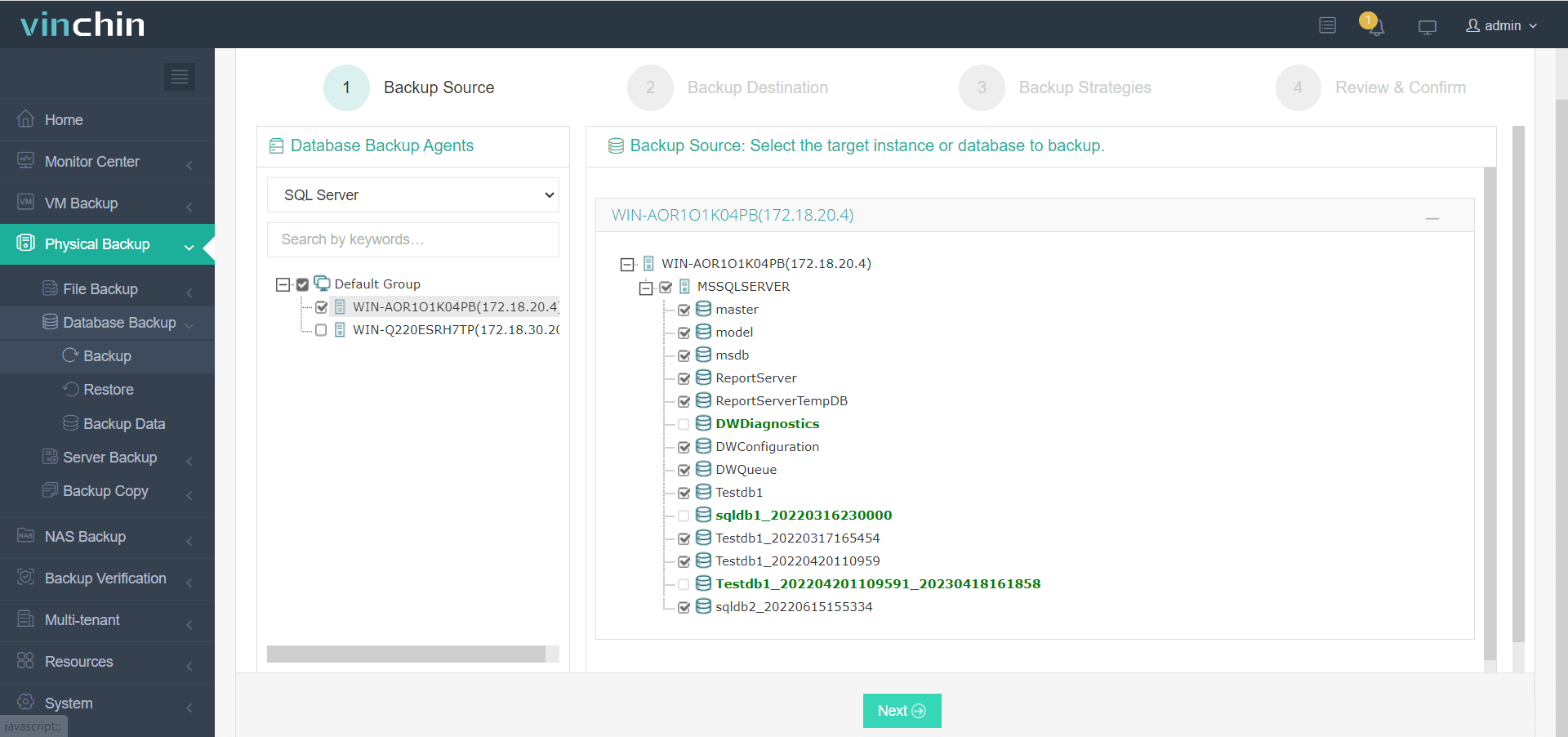
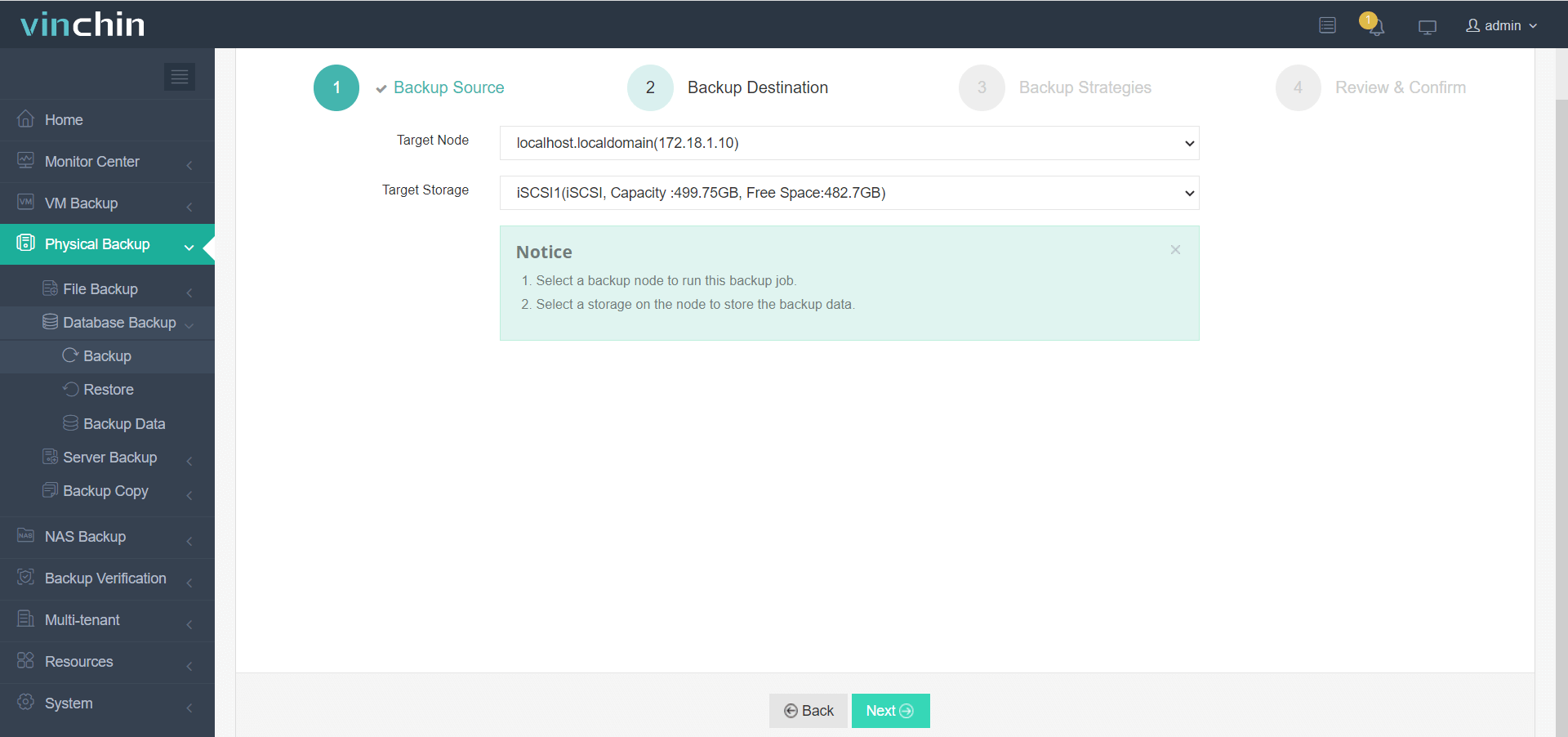
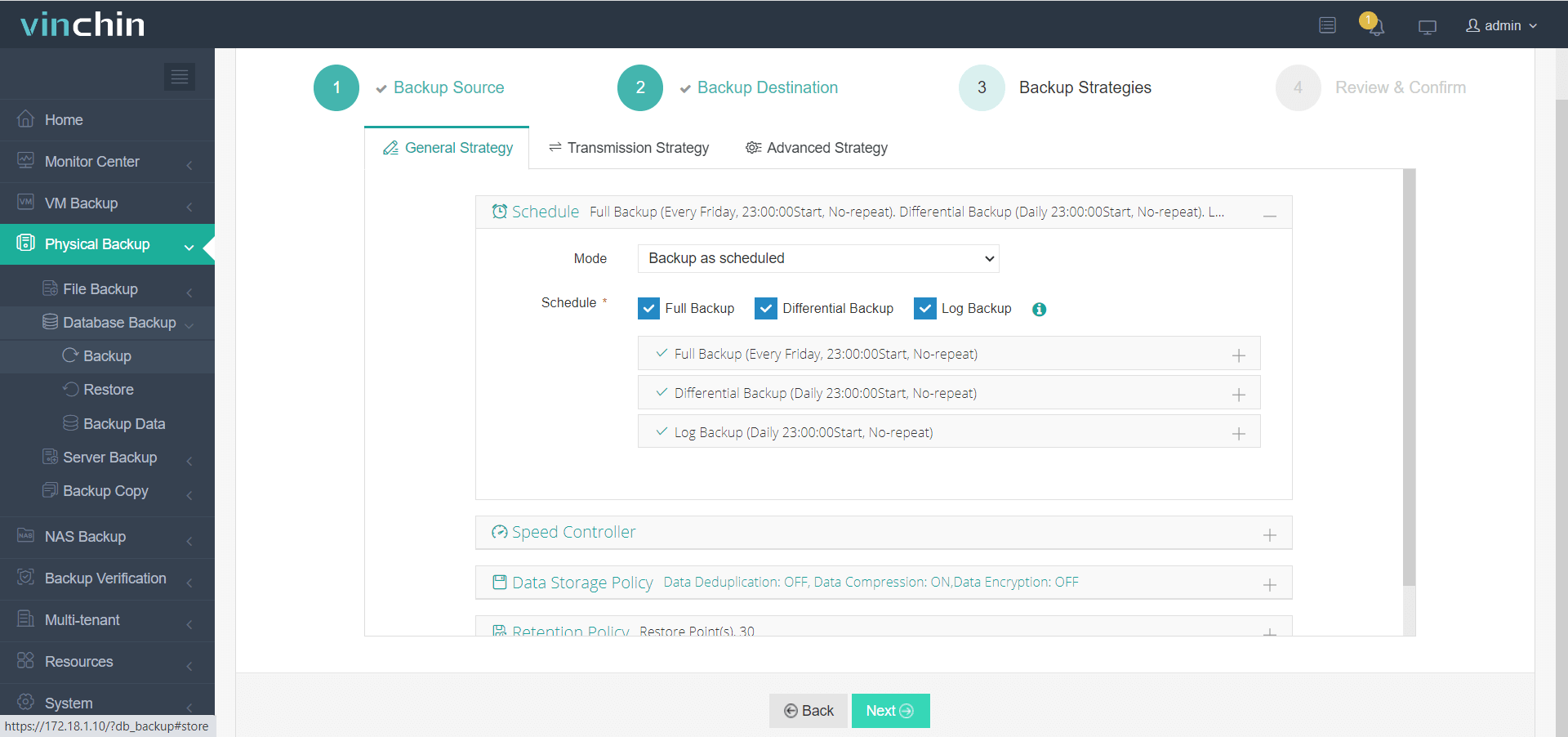
使用 Vinchin 备份与恢复软件备份 SQL Server,请按以下步骤操作:
1. 选择数据库备份进行备份
2. 指定目标位置
3. 定义备份策略
4. 点击提交
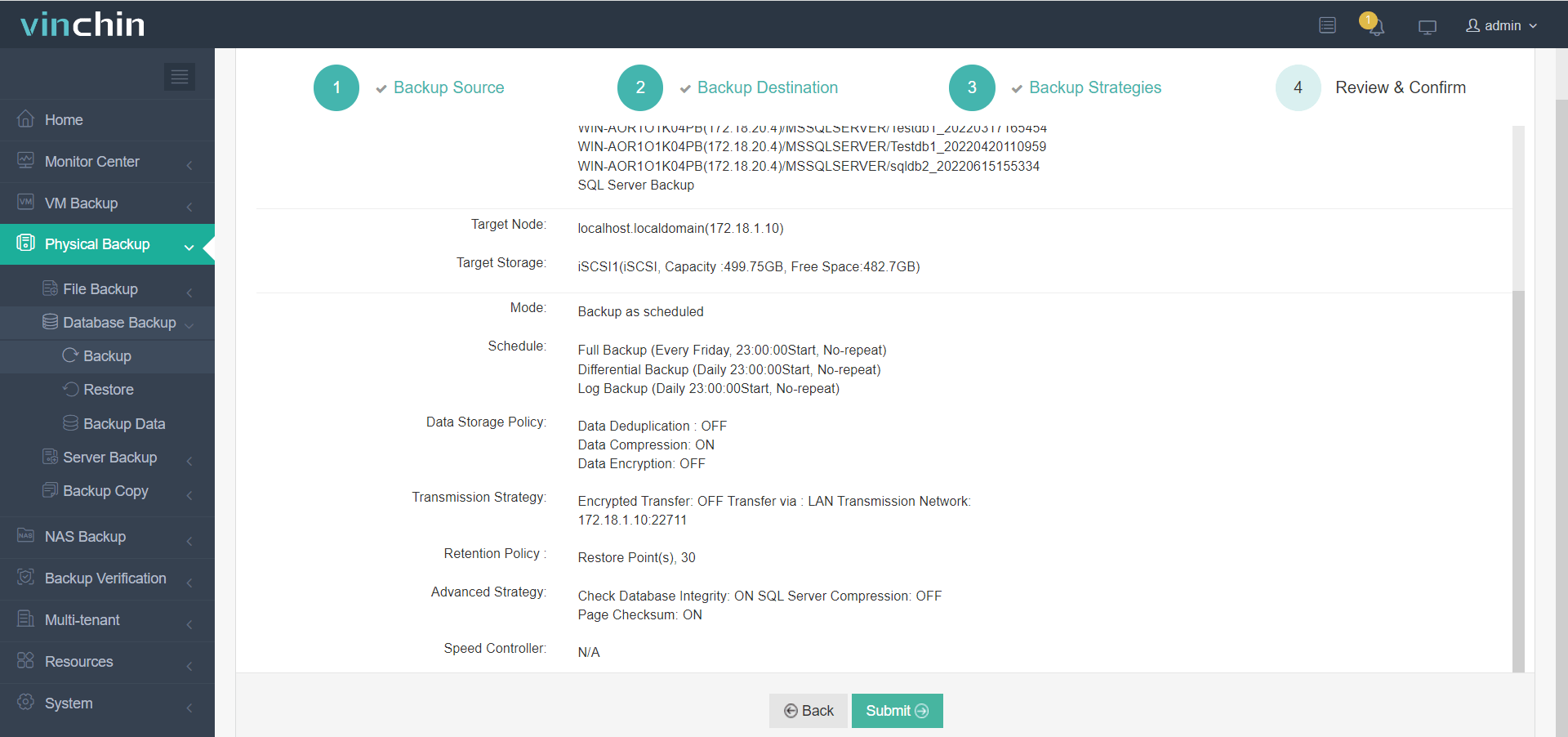
使用 Vinchin 备份与恢复来还原 SQL Server,请执行以下步骤:
1. 选择数据库备份进行 恢复
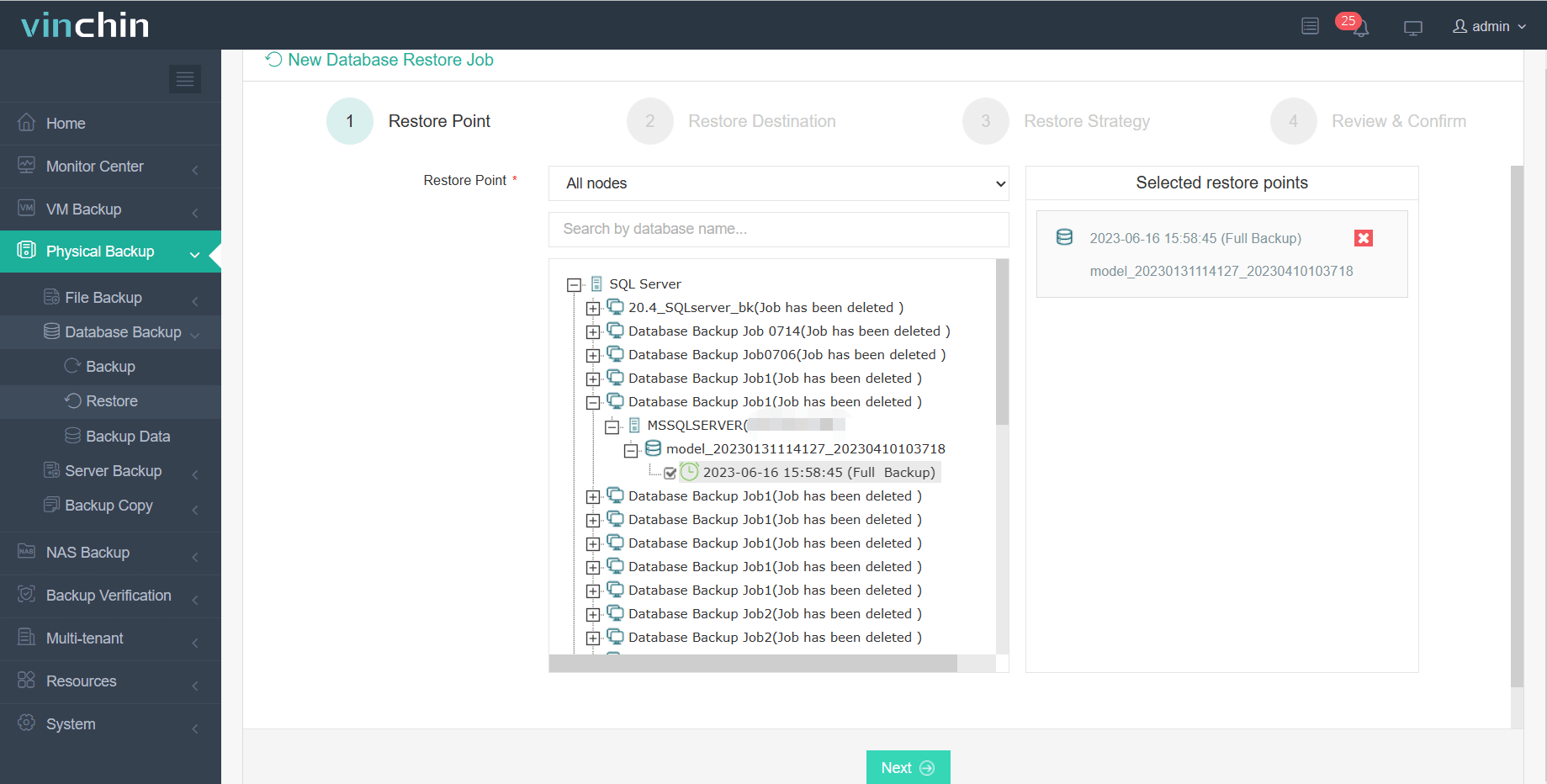
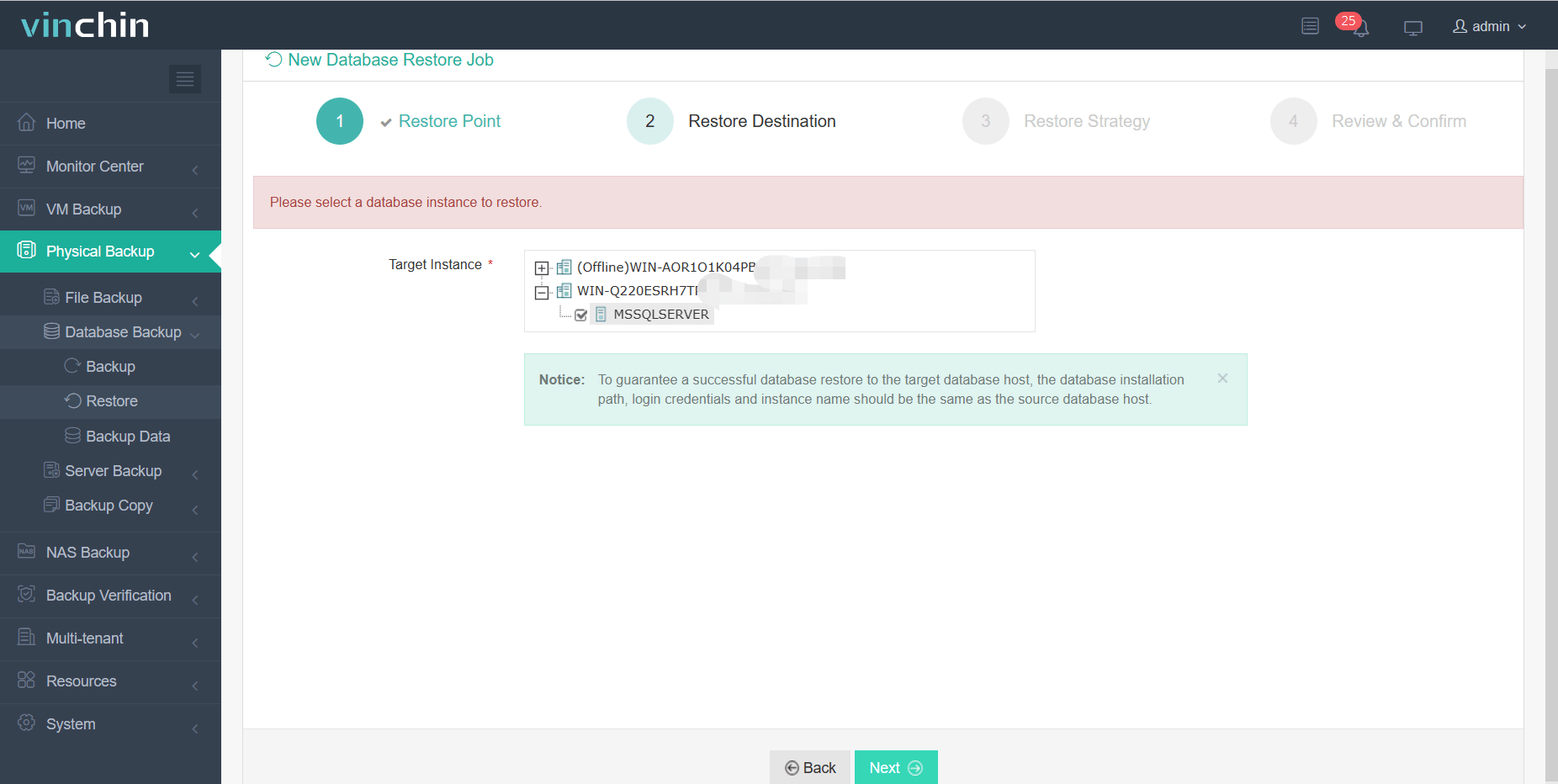
2. 指定目标位置
3. 定义恢复策略
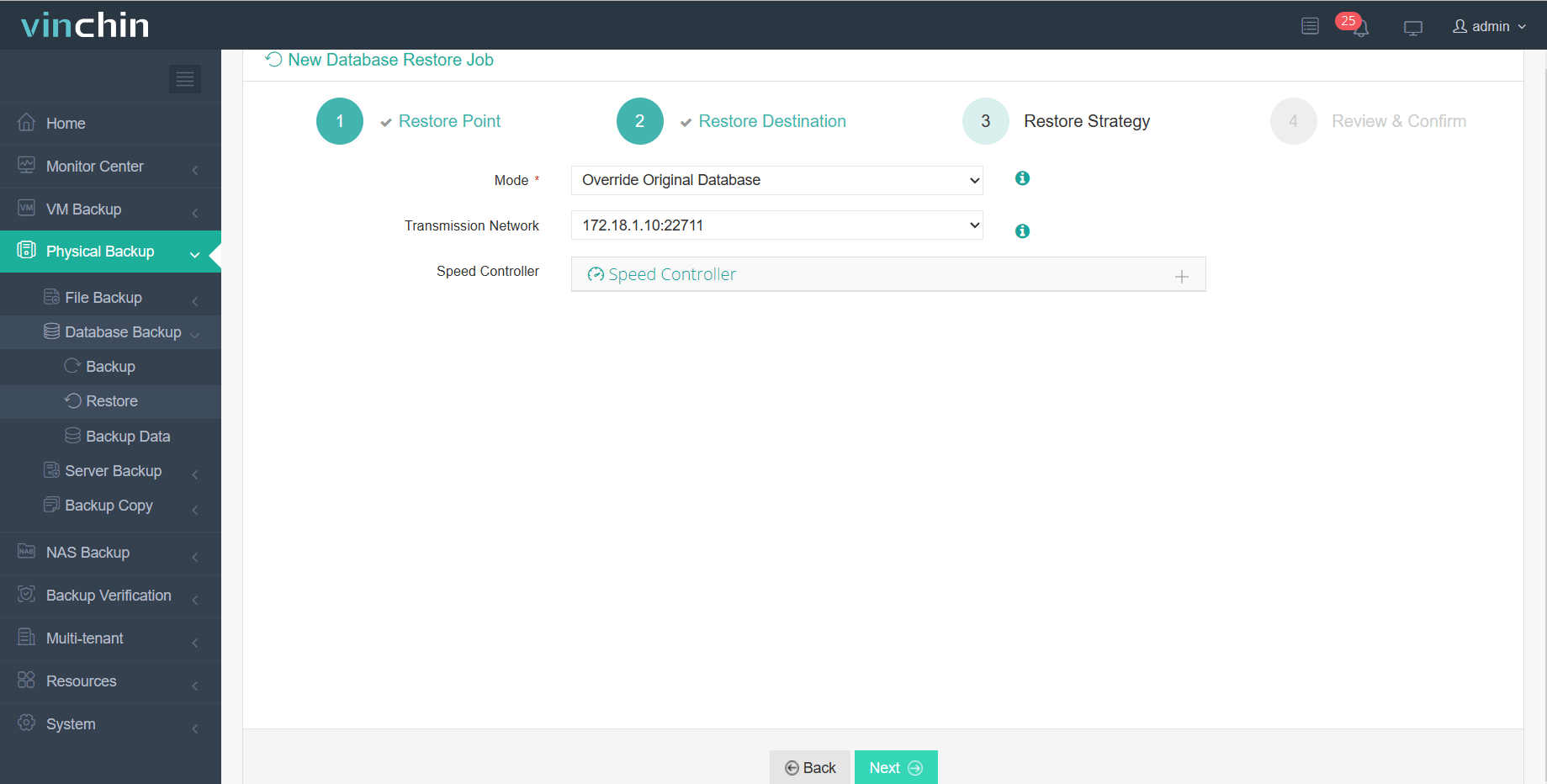
4. 点击提交
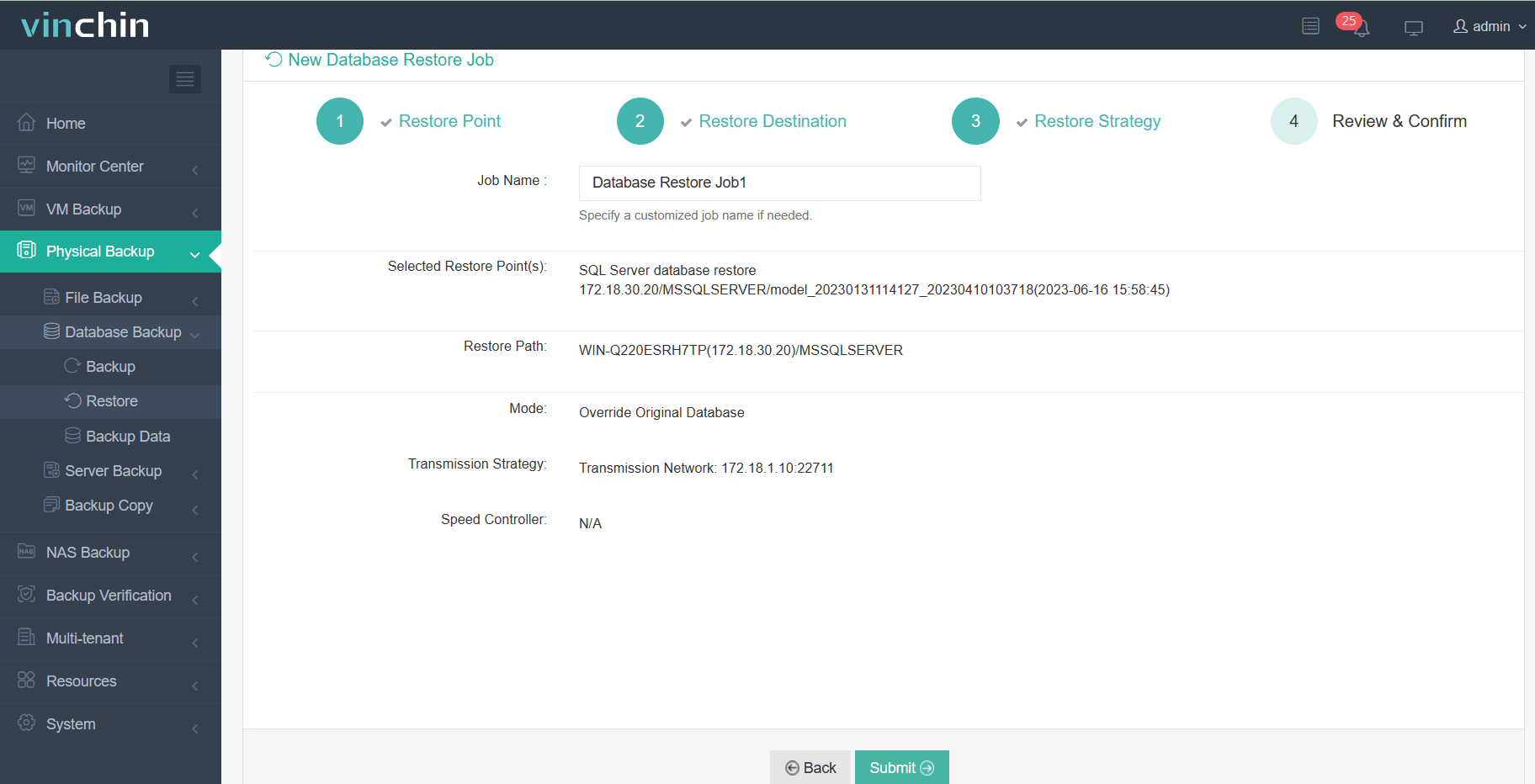
当然,如果您之前已启用日志备份功能,Vinchin 备份与恢复软件也能执行时间点恢复。启用日志备份后,软件将定期捕获事务日志,使您能够将数据库恢复到某一特定时间点,从而大幅提升数据恢复的灵活性。
Vinchin 提供15天免费试用,因此您可以直接联系我们,或联系我们的本地合作伙伴,获取个性化解决方案!如您在使用过程中有任何疑问,可参考视频教程或常见问题解答(FAQ)。当然,您也可以随时咨询我们。

下载免费试用版
适用于多种数据备份
* 15天全功能免费安全下载
总结
数据备份与还原是数据库管理中不可或缺的重要环节。SQL Server 导出和导入向导凭借直观的界面,简化了数据库之间的数据迁移操作。 除了可通过“开始”菜单直接启动外,您还可以通过命令提示符、Visual Studio 以及 SQL Server Management Studio(SSMS)启动该工具。
Vinchin 备份与恢复提供用户友好的数据库备份和恢复选项,是 SQL Server 及其他数据库的全面解决方案。


